Vierailuluentokerralle paikan päällä osallistumisesta saa 0,33 kurssipistettä, eli kolmella kerralla saa täydet 1 pisteen. Osallistumalla useampaan kuin kolmeen kertaan voit saada myös ekstrapisteitä. Vierailuluentokerrat (ks. aikataulu):
- tiistai 24.11. klo 12-14 B123
- tiistai 1.12. klo 12-14 B123
- maanantai 7.12. klo 12-14 B123
- tiistai 8.12. klo 12-14 B123
- perjantai 11.12. klo 11-12 CK112
Ilmoittaudu yhteen aloitustilaisuuksista täällä. Kurssin läpäisy edellyttää miniprojektiin osallistumista tai sen hyväksilukemista.
Laskareissa käytettävän uv:n versioissa alle 0.13.4 on tietoturvahaavoittuvuus (GHSA-hq85-5cpj-mr62). Sen hyödyntäminen edellyttää, että hyökkääjä pystyy sieppaamaan verkkoliikenteesi, esim. julkisessa wifissä, joten riski on pieni, mutta päivitys on nopea tehdä.
- Jos et ole vielä asentanut uv:ta, sinun ei tarvitse tehdä mitään: asennusohjeen mukaan asennettaessa saat automaattisesti korjatun version
- Jos olet jo asentanut uv:n, tarkista versio komennolla
uv --version, sen pitää olla vähintään 0.13.4 - Jos versio on vanhempi, päivitä uv komennolla
uv self update(jos asensit uv:n Homebrew'lla:brew upgrade uv)
OpenCode
Kurssin [tekoäly]-tehtävät voi tehdä joko VS Coden GitHub Copilotilla tai avoimen lähdekoodin koodausagentti OpenCodella. Valinnan perusteista kerrotaan viikon 2 tehtävässä 9. Tällä sivulla kerrotaan, miten OpenCode asennetaan ja miten sitä käytetään. Tehtävänannoissa on ohjeet molemmille työkaluille: kun valitset tehtävän alussa olevasta valitsimesta OpenCoden, tehtävänanto näytetään OpenCodelle.
OpenCode on pelkkä agentti, eikä siinä ole omaa kielimallia. Sen käyttö edellyttää siis, että sinulla on jonkin kielimallipalvelun, esim. Anthropicin, OpenAI:n, Googlen tai OpenRouterin, API-avain. Yliopiston opiskelijat voivat kuitenkin käyttää maksutta CurreChatin kielimalleja, ja tämä on kurssilla suositeltu tapa, ks. CurreChatin käyttö. Agentin käsitteet, kuten konteksti, ohjetiedosto, suunnittelutila ja MCP, ovat samat kuin materiaalissa Tekoäly ohjelmistotuotannossa, joten kurssin tehtävät onnistuvat yhtä hyvin OpenCodella.
Huom: tehtävät on alun perin tehty Copilotille, ja viikon 7 tehtävien OpenCode-versioita ei ole vielä testattu yhtä perusteellisesti. Jos ohjeissa on virheitä tai epäselvyyksiä, ilmoita niistä.
Miksi OpenCode?
- OpenCode on avointa lähdekoodia, ja se toimii terminaalissa editorista riippumatta. Käyttötapa muistuttaa Claude Codea.
- Se tukee kymmeniä kielimallipalveluja, joten mallia voi vaihtaa vapaasti. Käytettävissä ovat myös paikallisesti ajettavat mallit.
- Monet ominaisuudet ovat yhteensopivia muiden työkalujen kanssa, esimerkiksi ohjetiedosto
AGENTS.mdja Agent Skills -muotoiset skillsit.
OpenCode kehittyy nopeasti. Jos jokin alla oleva ohje ei enää pidä paikkaansa, tarkista ajantasainen tieto dokumentaatiosta.
Asennus
Helpoin asennustapa on npm, jos sinulla on Node.js asennettuna:
npm install -g opencode-ai
macOS:llä ja Linuxilla asennus onnistuu myös Homebrew’lla:
brew install anomalyco/tap/opencode
Windowsilla OpenCode toimii parhaiten WSL:n sisällä. Vaihtoehtoisesti asennus onnistuu npm:llä, Scoopilla (scoop install opencode) tai Chocolateylla (choco install opencode).
Tarkista asennus komennolla opencode --version.
Kielimallipalvelun yhdistäminen
Suositeltu tapa on käyttää CurreChatia. Jos sinulla on jo jonkin muun palvelun API-avain, voit käyttää myös sitä, ks. Muut kielimallipalvelut.
CurreChatin käyttö
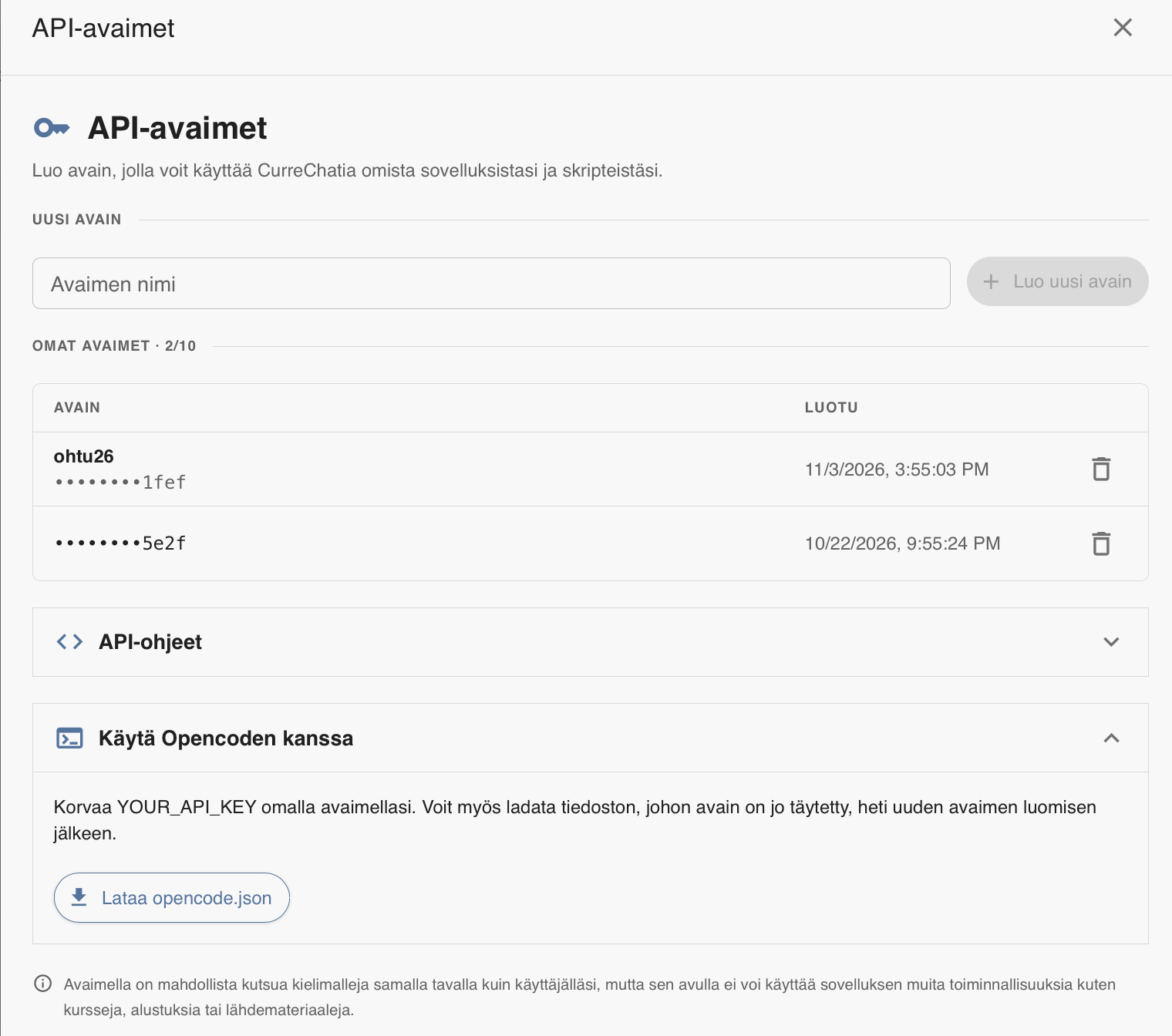
Yliopiston opiskelijana voit käyttää OpenCodessa CurreChatin kielimalleja, jolloin omaa maksullista API-avainta ei tarvita. API-avain ja valmis OpenCode-konfiguraatio saadaan CurreChatista:
- Avaa CurreChatin oikean yläkulman hampurilaisvalikosta API-avaimet
- Anna avaimelle nimi, esim. ohtu26, ja paina Luo uusi avain
- Näkyviin tulee laatikko Uusi avain luotu. Paina siinä Lataa opencode.json, jolloin saat konfiguraation, johon avaimesi on valmiiksi täytetty. Avain näytetään vain kerran, joten jos tarvitset sitä myöhemmin, kopioi se talteen turvalliseen paikkaan napilla Kopioi. Konfiguraation saa myöhemminkin kohdasta Käytä Opencoden kanssa, mutta silloin tiedostossa oleva
YOUR_API_KEYtäytyy korvata itse avaimella - Siirrä ladattu tiedosto nimelle
~/.config/opencode/opencode.json(tai projektin juureen nimelleopencode.json). Jos hakemistossa ~/.config/opencode on jo tiedostoopencode.jsonc, kopioi ladatun tiedoston sisältö sen sisällöksi, äläkä luo rinnalle toista tiedostoa
Älä tallenna avainta julkiseen repositorioon. Jos laitat konfiguraation projektin juureen, lisää opencode.json tiedostoon .gitignore.
Konfiguraatiossa ovat käytettävissä seuraavat mallit:
| Malli | Tokenraja |
|---|---|
gpt-6-luna |
1 200 000 tokenia viikossa |
gpt-5-mini |
1 200 000 tokenia viikossa |
gpt-5.5 |
200 000 tokenia viikossa |
gpt-6.1-sol |
200 000 tokenia viikossa |
Mistral-Large-3-1 |
200 000 tokenia viikossa |
gemma-4-26B-A4B |
ei rajaa |
Huom: CurreChatin tokenit eivät ole rajattomia. Käytä siis ensisijaisesti mallia gpt-6-luna, jolla on gpt-5-mini:n ohella suurin viikkoraja, ja vaihda järeämpään malliin vain, jos se ei selviä tehtävästä. Mallia vaihdetaan OpenCodessa komennolla /models, joka avaa listan käytettävissä olevista malleista. Jos tokenit loppuvat kesken, niitä saa lisää lähettämällä viestin osoitteeseen matti.luukkainen@helsinki.fi tai Discordissa käyttäjälle mluukkai.
Gemma 4 on ilmainen. Se on avoin malli, jota suoritetaan yliopiston omalla laitteistolla Tietotekniikkakeskuksen OpenShift-klusterissa, joten sen suorituskyky on rajallinen.
Muut kielimallipalvelut
Jos haluat käyttää jotain muuta kielimallipalvelua, käynnistä OpenCode terminaalissa komennolla opencode ja anna sen käyttöliittymässä komento
/connect
Valitse listasta palvelu, jonka API-avain sinulla on, ja liitä avain sitä pyydettäessä. Valitse sen jälkeen käytettävä malli komennolla
/models
Yhdistämisen voi tehdä myös suoraan komentoriviltä komennolla opencode auth login, ja käytettävissä olevat mallit näkee komennolla opencode models. Tuettujen palvelujen lista ja palvelukohtaiset ohjeet löytyvät dokumentaatiosta.
Kätevä vaihtoehto on OpenRouter, jonka kautta saa yhdellä API-avaimella käyttöön käytännössä minkä tahansa kielimallin, niin Anthropicin, OpenAI:n ja Googlen mallit kuin avoimetkin mallit. Näin eri malleja on helppo kokeilla ja vertailla ilman, että jokaiseen palveluun tarvitsee luoda oma tili.
API-avaimella tehty käyttö laskutetaan yleensä käytettyjen tokenien mukaan, ja agenttinen koodaus kuluttaa niitä paljon. Aseta palvelun hallintapaneelissa käytölle kuukausiraja, jotta laskusta ei tule yllätystä. Mallin valinta vaikuttaa hintaan merkittävästi, ja kurssin tehtäviin riittää yleensä hyvin keskitason malli.
Käyttö
Toisin kuin VS Code -editoriin integroitu Copilot, OpenCode on terminaalissa toimiva sovellus. Keskustelu agentin kanssa käydään terminaalissa, ja agentin tekemät muutokset näkyvät tiedostoissa samoin kuin Copilotia käytettäessä. Koodia voi siis lukea ja muokata missä tahansa editorissa, myös VS Codessa, ja OpenCodea voi käyttää esim. VS Coden omassa terminaalissa tai erillisessä terminaali-ikkunassa.
Siirry palautusrepositoriossasi projektin hakemistoon, esim. viikon 2 [tekoäly]-tehtävän projektiin, ja käynnistä OpenCode:
cd viikko2/nhl-reader
opencode
Kuten Copilotin kanssa, avaa OpenCode vain sen projektin hakemistossa, jonka parissa työskentelet. Kurssin palautusrepositoriossa on monta projektia, ja agentti sekoittuu helposti, jos se näkee ne kaikki.
Ohjetiedosto
Komento /init analysoi projektin ja luo sen juureen ohjetiedoston AGENTS.md. OpenCode lukee ohjetiedoston automaattisesti jokaisen keskustelun alussa. Samaa tiedostoa käyttävät myös esim. Copilot ja Codex. Lue generoitu tiedosto ja korjaa se tarvittaessa, ks. Kontekstin hallinta.
Build- ja Plan-agentit
OpenCodessa on kaksi sisäänrakennettua agenttia, joiden välillä vaihdetaan Tab-näppäimellä. Valittu agentti näkyy näytön oikeassa alakulmassa.
- Build tekee muutoksia koodiin ja suorittaa komentoja. Se vastaa Copilotin Agent-tilaa.
- Plan ei muuta koodia, vaan tutkii sitä ja laatii suunnitelman. Se vastaa Copilotin Plan-tilaa, ja sitä voi käyttää myös Copilotin Ask-tilan tapaan kysymyksiin. Suunnittelun merkityksestä enemmän luvussa Suunnittele ensin.
Tiedostoihin viittaaminen
Kirjoittamalla @ ja tiedoston nimen alun saat tiedoston liitettyä pyyntöön, esim. Selitä miten @src/player_reader.py toimii. Tämä vastaa Copilotin #file-viittausta.
Muutosten peruminen
Komento /undo peruu agentin viimeisimmät muutokset, ja komento /redo palauttaa ne. Varsinainen turvaverkko on kuitenkin edelleen versionhallinta: commitoi jokaisen hyväksytyn askeleen jälkeen ja lue git diff ennen committia, ks. Git turvaverkkona.
Komentojen hyväksyminen
Huom: Toisin kuin VS Coden Copilot, OpenCode suorittaa oletusarvoisesti komentoja ja muokkaa tiedostoja kysymättä lupaa. Jos haluat hyväksyä komennot ja muokkaukset itse, lisää projektin juureen tiedosto opencode.json:
{
  "$schema": "https://opencode.ai/config.json",
  "permission": {
    "bash": "ask",
    "edit": "ask"
  }
}
Tiedostoa ei tarvitse luoda jokaiselle projektille erikseen. OpenCode etsii konfiguraatiota käynnistyshakemiston lisäksi kaikista sen ylähakemistoista ja yhdistää löytämiensä tiedostojen asetukset. Kurssilla helpointa onkin laittaa tiedosto palautusrepositorion juureen, jolloin asetus on voimassa kaikkien viikkojen projekteissa:
palautusrepositorio
├── opencode.json
├── viikko1
├── viikko2
│   └── nhl-reader
└── ...
Jos jollain projektilla on lisäksi oma opencode.json, kuten viikon 7 MCP-palvelinten määrittelyt, sen asetukset yhdistetään juuressa olevan tiedoston asetuksiin. Samaa asetusta koskevissa ristiriidoissa lähempänä käynnistyshakemistoa oleva tiedosto voittaa.
Tämän ansiosta hyväksymisen voi ohittaa yksittäisessä projektissa. Jos esimerkiksi haluat jonkin kokeiluprojektin agentin toimivan kysymättä, lisää projektin hakemistoon opencode.json, jossa luvat on asetettu arvoon allow:
{
  "$schema": "https://opencode.ai/config.json",
  "permission": {
    "bash": "allow",
    "edit": "allow"
  }
}
Lupia voi myös hienosäätää komennoittain. Esimerkiksi seuraava asetus sallii komennot git status, git diff ja pytest kysymättä, mutta muista komennoista agentti kysyy edelleen luvan:
{
  "$schema": "https://opencode.ai/config.json",
  "permission": {
    "bash": {
      "*": "ask",
      "git status*": "allow",
      "git diff*": "allow",
      "pytest*": "allow"
    }
  }
}
Säännöistä sovelletaan viimeistä täsmäävää, joten yleinen *-sääntö kirjoitetaan ensimmäiseksi. Vältä laajoja sääntöjä kuten git *, sillä se sallisi myös esim. komennot git push ja git reset --hard.
Asetuksen voi laittaa myös kaikkia koneesi projekteja koskevaan tiedostoon ~/.config/opencode/opencode.json.
Copilotin ominaisuudet OpenCodessa
| Copilot (VS Code) | OpenCode |
|---|---|
| Ask-, Agent- ja Plan-tilat | Plan- ja Build-agentit (Tab vaihtaa) |
.github/copilot-instructions.md tai AGENTS.md |
AGENTS.md (luodaan komennolla /init) |
#file-viittaus |
@-viittaus |
prompt-tiedostot .github/prompts/*.prompt.md |
komennot .opencode/commands/*.md, ks. dokumentaatio |
skillsit .github/skills/ |
skillsit .opencode/skills/, .claude/skills/ tai .agents/skills/ |
MCP-palvelimet .vscode/mcp.json |
MCP-palvelimet opencode.json-tiedoston mcp-avaimen alla |
Esimerkiksi viikon 7 Playwright MCP -palvelin määritellään OpenCodessa seuraavasti:
{
  "$schema": "https://opencode.ai/config.json",
  "mcp": {
    "playwright": {
      "type": "local",
      "command": ["npx", "-y", "@playwright/mcp@latest", "--browser", "chromium"],
      "enabled": true
    }
  }
}