Ilmoittaudu yhteen aloitustilaisuuksista täällä. Kurssin läpäisy edellyttää miniprojektiin osallistumista tai sen hyväksilukemista.
Laskareissa käytettävän uv:n versioissa alle 0.13.4 on tietoturvahaavoittuvuus (GHSA-hq85-5cpj-mr62). Sen hyödyntäminen edellyttää, että hyökkääjä pystyy sieppaamaan verkkoliikenteesi, esim. julkisessa wifissä, joten riski on pieni, mutta päivitys on nopea tehdä.
- Jos et ole vielä asentanut uv:ta, sinun ei tarvitse tehdä mitään: asennusohjeen mukaan asennettaessa saat automaattisesti korjatun version
- Jos olet jo asentanut uv:n, tarkista versio komennolla
uv --version, sen pitää olla vähintään 0.13.4 - Jos versio on vanhempi, päivitä uv komennolla
uv self update(jos asensit uv:n Homebrew'lla:brew upgrade uv)
Viikko 5
Allaolevien tehtävien deadline on maanantai 30.11. klo 23:59
Apua tehtävien tekoon kurssin Discord-kanavalla sekä kampuksella pajassa BK107:
- ma 16-19
- ti 13-16
- to 16-19
- pe 13-16
Liittyminen kurssin Discord-kanavalle tapahtuu komennolla /join course TKT20006 - Ohjelmistotuotanto - ohtu
Muista myös tämän viikon monivalintatehtävät, joiden deadline on sunnuntai 6.12. klo 23:59:00 .
Tehtävissä 1-3 jatketaan Gitin harjoittelua. Nämä tehtävät eivät näy palautuksissa mitenkään.
Tehtävä 4 liittyy materiaalin ohjelmistosuunnittelua käsittelevän osan 4 niihin lukuihin, joihin on merkitty [viikko 5]. Tehtävissä 5 ja 6 jatketaan kurssin [tekoäly]-tehtävien sarjaa, ja hyödynnetään tekoälyä koodin katselmoinnissa sekä koodin tuottamisessa.
Typoja tai epäselvyyksiä tehtävissä?
Tee korjausehdotus editoimalla tätä tiedostoa GitHubissa.
Kurssipalaute
Kurssilla on käytössä normaalin lopussa kerättävän palautteen lisäksi ns. jatkuva palaute: voit antaa milloin vain kurssihenkilökunnalle anonyymiä palautetta osoitteessa https://norppa.helsinki.fi/targets/112400522/feedback
Ongelmia uv:n kanssa?
Muutamia ohjeita täällä
Tehtävien palauttaminen
Tehtävät palautetaan GitHubiin, sekä merkitsemällä tehdyt tehtävät palautussovellukseen https://study.cs.helsinki.fi/stats/courses/ohtu-2026 välilehdelle “my submission”.
Tämän viikon tehtävät 4-6 palautetaan jo edellisillä viikoilla käyttämääsi palautusrepositorioon, sinne tehtävän hakemiston viikko5 sisälle. Tehtäviä 1-3 ei palauteta.
Katso tarkempi ohje palautusrepositoriota koskien täältä.
Tehtävien checkboxien rastit tallentuvat selaimesi paikalliseen muistiin.
1. Git: vahingossa tuhotun tiedoston palautus [versionhallinta]
Viikon 4 tehtävässä 7 palasimme jo menneisyyteen checkouttaamalla tagillä merkittyyn kohtaan. Katsotaan nyt miten voimme palauttaa jonkun menneisyydessä olevan tilanteen uudelleen voimaan.
Voit tehdä tämän ja kaksi seuraavaa tehtävää mihin tahansa repositorioon, tehtävät eivät näy palautuksissa.
Tee tiedosto nimeltään important.txt, lisää ja committaa se Gitiin
Poista tiedosto ja committaa
- Vihje: katso poiston jälkeen komennolla
git status, missä tilassa poistettu tiedosto on. Pelkkä tiedoston poistaminen ei vielä vie poistoa staging-alueelle, vaan se on tehtävä komennollagit add important.txt(taigit add .). Vaihtoehtoisesti tiedoston voi poistaa suoraan komennollagit rm important.txt, joka sekä poistaa tiedoston että lisää poiston staging-alueelle
Tee jotain muutoksia johonkin tiedostoon ja committaa
Historiasi näyttää seuraavalta
   (1) ─────────────── (2) ─────────────── (3)  ◄── HEAD
    │                   │                   │
 important.txt       important.txt       muutos johonkin
 lisätään            poistetaan          toiseen tiedostoon

 important.txt:      important.txt:      important.txt:
 on olemassa         ei ole              ei ole
Nykyhetki eli HEAD on (3). Commitissa (1) tiedosto important.txt on olemassa, mutta commitista (2) alkaen sitä ei enää ole.
- Huom: komennolla
gitkvoit tutkia historiaa
Haluamme palauttaa tiedoston important.txt.
Selvitä sen commitin id, jossa tiedosto vielä on olemassa, tämä onnistuu gitk:lla tai komennolla git log
Anna komento git checkout 3290b03cea08af987ee7ea57bb98a4886b97efe0 -- important.txt missä pitkä merkkijono on siis kyseisen commitin id
Varmista että tiedosto important.txt on ilmestynyt staging-alueelle komennolla git status
Tee commit
Kadonnut tiedosto important.txt on palannut, ja versionhallinnassa!
Huom: koko id:tä ei komennossa tarvitse antaa, riittää antaa alusta niin monta merkkiä, että niiden perusteella id voidaan päätellä yksikäsitteisesti repositoriosi historiassa:
- “Generally, eight to ten characters are more than enough to be unique within a project. For example, as of October 2017, the Linux kernel (which is a fairly sizable project) has over 700,000 commits and almost six million objects, with no two objects whose SHA-1s are identical in the first 11 characters.” Ks. lisää täältä
- Täsmälleen samalla tavalla onnistuu olemassa olevan tiedoston vanhan version palauttaminen.
2. Git: commitin muutosten kumoaminen [versionhallinta]
Jatketaan siitä mihin edellisessä tehtävässä jäimme. Huomaamme, että juuri tehty commit oli virhe.
Kumotaan se komennolla git revert HEAD --no-edit
Komennossa HEAD viittaa siihen committiin, jonka kohdalla nyt ollaan.
Varmista, että edellisen commitin tekemä muutos (eli tiedoston important.txt lisääminen) kumoutuu
Komennon git revert seurauksena syntyy uusi commit, jossa edellisessä tehdyt muutokset on kumottu
- Ilman optiota no-edit pääset editoimaan kumoamiseen liittyvään commitiin tulevaa viestiä
- Huom: sanomalla
git checkout HEAD^pääsemme takaisin kumottuun tilanteeseen, eli mitään ei ole lopullisesti kadotettu
Vastaavalla tavalla voidaan kumota, eli revertata mikä tahansa commit, eli: git revert kumottavancommitinid
3. Git: rebase [versionhallinta]
Olemme jo törmänneet parissa aiemmassa tehtävässä (viikko 1, tehtävä 11 ja ja viikko 2 tehtävä 14) Gitin käsitteeseen rebase. Otetaan nyt selvää tarkemmin mistä on kysymys.
Lue https://www.atlassian.com/git/tutorials/rewriting-history/git-rebase tai/ja http://git-scm.com/book/en/Git-Branching-Rebasing.
Aikaansaa seuraavankaltainen tilanne branchien main ja haara välille:
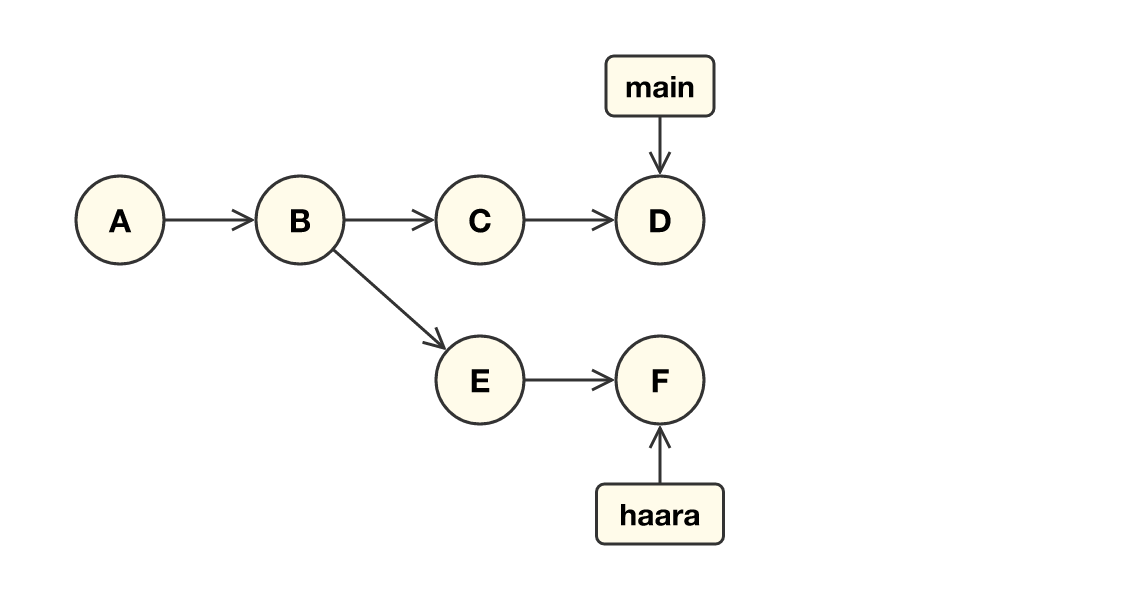
Kuvassa jokainen ympyrä (A, B, C, …) vastaa yhtä committia, commitien väliset nuolet osoittavat vanhemmasta commitista uudempaan, ja laatikot main ja haara näyttävät, mihin committiin kukin branch osoittaa.
Haara haara on siis erkaantunut mainista commitin B jälkeen, ja molempiin on sen jälkeen tehty committeja. Muutosten ei kannata kohdistua samoihin tiedostoihin, jotta vältyt konflikteilta.
Varmista komennolla gitk --all että tilanne on haluttu.
“Rebeissaa” haara mainiin, eli aikaansaa seuraava tilanne:
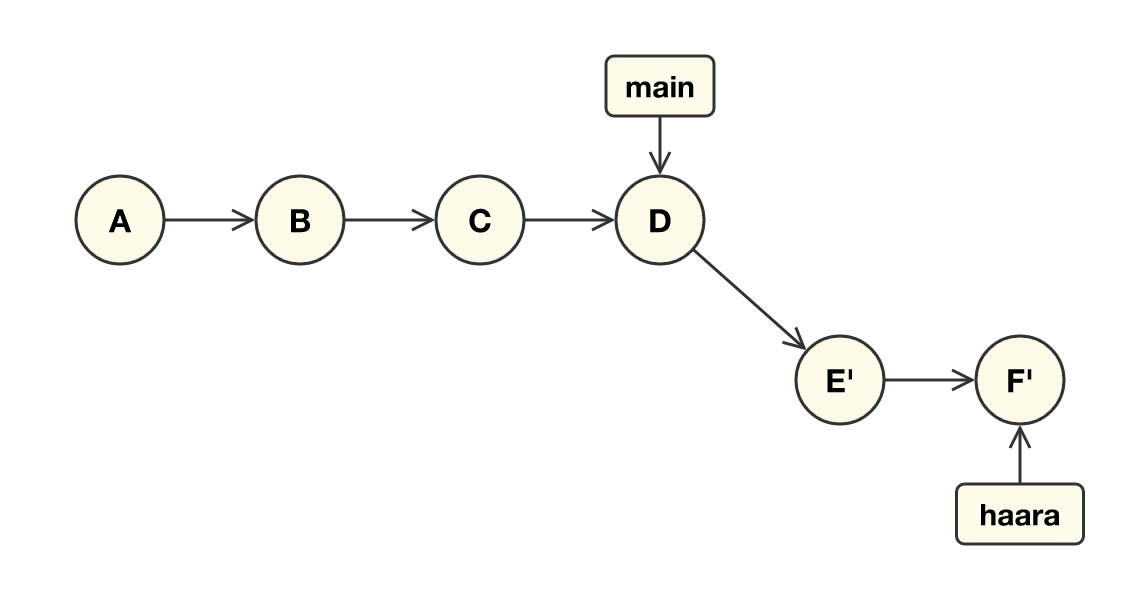
Haaran commitit on nyt siirretty mainin viimeisimmän commitin D perään. Commitit E’ ja F’ sisältävät samat muutokset kuin alkuperäiset E ja F, mutta ne ovat uusia committeja, joilla on eri id:t. Tämän näet esim. komennolla git log.
Varmista komennolla gitk --all että tilanne on haluttu.
“Mergeä” haara vielä mainiin, jolloin tilanne on seuraava:
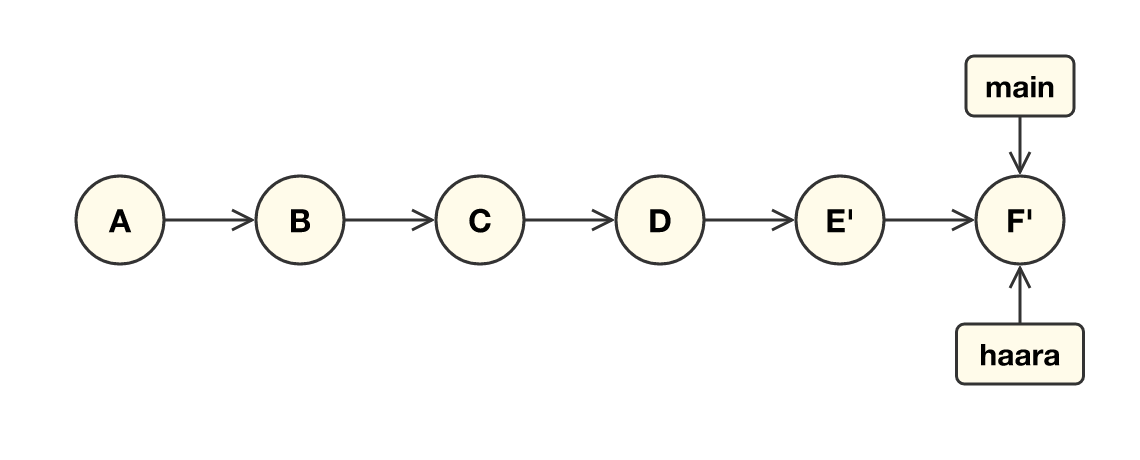
Lopputuloksena pitäisi siis olla lineaarinen historia ja main sekä haara samassa. Koska haara on rebasen jälkeen mainin suora jatke, merge on ns. fast-forward, eli main-viite vain siirtyy osoittamaan committiin F’ eikä erillistä merge-committia synny.
Varmista jälleen komennolla gitk --all että kaikki on kunnossa.
Poista branch haara. Kysy tarvittaessa AI:lta tai Googlelta miten branchin poisto tapahtuu.
Mikä on rebase-komennon käyttötarkoitus? Atlassianin git-ohje perustelee asiaa näin
The primary reason for rebasing is to maintain a linear project history. For example, consider a situation where the main branch has progressed since you started working on a feature branch. You want to get the latest updates to the main branch in your feature branch, but you want to keep your branch’s history clean so it appears as if you’ve been working off the latest main branch. This gives the later benefit of a clean merge of your feature branch back into the main branch. Why do we want to maintain a “clean history”? The benefits of having a clean history become tangible when performing Git operations to investigate the introduction of a regression.
4. Tenniksen pisteenlaskun refaktorointi
Kurssirepositorion hakemistossa viikko5/tennis, löytyy ohjelma, joka on tarkoitettu tenniksen pisteenlaskentaan.
Kopioi projekti palautusrepositorioosi, hakemiston viikko5 sisälle
Tee commit ja pushaa koodi GitHubiin
Tee tehtävää varten oma haara nimeltään tennis_refactoring
Varmista vielä, että olet seuraavassa tilanteessa ennen kuin jatkat seuraaviin askeleisiin
$ git status
On branch tennis_refactoring
nothing to commit, working tree clean
Pisteenlaskennan rajapinta on yksinkertainen. Metodi get_score kertoo voimassa olevan tilanteen tenniksessä käytetyn pisteenlaskennan määrittelemän tavan mukaan. Sitä mukaa kun jompi kumpi pelaajista voittaa palloja, kutsutaan metodia won_point, jossa parametrina on pallon voittanut pelaaja.
Esim. käytettäessä pisteenlaskentaa seuraavasti:
game = TennisGame("player1", "player2")

print(game.get_score())

game.won_point("player1")
print(game.get_score())

game.won_point("player1")
print(game.get_score())

game.won_point("player2")
print(game.get_score())

game.won_point("player1")
print(game.get_score())

game.won_point("player1")
print(game.get_score())
tulostuu
Love-All
Fifteen-Love
Thirty-Love
Thirty-Fifteen
Forty-Fifteen
Win for player1
Tulostuksessa siis kerrotaan mikä on pelitilanne kunkin pallon jälkeen kun player1 voittaa ensimmäiset 2 palloa, player2 kolmannen pallon ja player1 loput 2 palloa.
Tenniksen pisteenlaskennasta voit lukea enemmän esim. Wikipediasta, mutta se ei ole välttämätöntä tämän tehtävän tekemisen kannalta.
Pisteenlaskentaohjelman koodi toimii ja sillä on erittäin kattavat testit. Koodi on kuitenkin sisäiseltä laadultaan kelvotonta.
Tehtävänä on refaktoroida koodi luettavuudeltaan mahdollisimman ymmärrettäväksi
- Koodissa tulee välttää “taikanumeroita” ja huonosti nimettyjä muuttujia
- Koodi kannattaa jakaa moniin pieniin metodeihin, jotka nimennällään paljastavat oman toimintalogiikkansa
- Etene refaktoroinnissa todella pienin askelin
- Suorita testejä mahdollisimman usein
- Yritä pitää ohjelma koko ajan toimintakunnossa, eli älä hajota testejä
- Testeihin ohjelmassa ei tarvitse eikä edes saa koskea
Tee tämä refaktorointi ilman agentin apua!
Jos haluat käyttää jotain muuta kieltä kuin Pythonia, löytyy koodista ja testeistä versioita useilla eri kielillä osoitteesta https://github.com/emilybache/Tennis-Refactoring-Kata.
Kun olet valmis, commitoi koodi ja pushaa haara tennis_refactoring GitHubiin
Lisää samankaltaisia refaktorointitehtäviä löytyy Emily Bachen GitHubista.
5. Pull request ja koodin katselmointi [tekoäly]
Lue ennen tehtävien 5 ja 6 tekemistä materiaalin Tekoäly ohjelmistotuotannossa viikon 5 osuus AI katselmoinnissa ja pilviagentti.
Tehtävien tekeminen edellyttää, että sinulla on GitHub Education -jäsenyys.
Huomio Copilotin AI credit -kiintiöstä: Copilot Student -versiossa on käytössä 200 AI credit -yksikköä kuukaudessa (1 credit = 0,01 dollaria). Sekä Copilotin tekemä koodin katselmointi että pilviagentti kuluttavat näitä, ja kulutus riippuu muutosten koosta ja työn määrästä. GitHubin oman arvion mukaan yksi katselmointi maksaa kevyimmällä Lite-tasolla noin 0,05–1 dollaria ja oletuksena olevalla Balanced-tasolla noin 0,25–5 dollaria. Yksi Balanced-tason katselmointi voi siis pahimmillaan kuluttaa koko kuukauden AI credit -kiintiön. Käytä tämän viikon tehtävissä katselmointiin aina Lite-tasoa, ja pidä pull requestit pieninä. AI credit -kiintiön kulutusta voit seurata osoitteessa https://github.com/settings/billing.
Copilotin katselmointi tehdään GitHubissa, ja se edellyttää GitHub Education -jäsenyyttä. OpenCodella katselmointi tehdään omalla koneella. Jos sinulla on GitHub Education -jäsenyys, voit halutessasi tehdä tämän tehtävän Copilotilla valitsemalla yltä Copilotin.
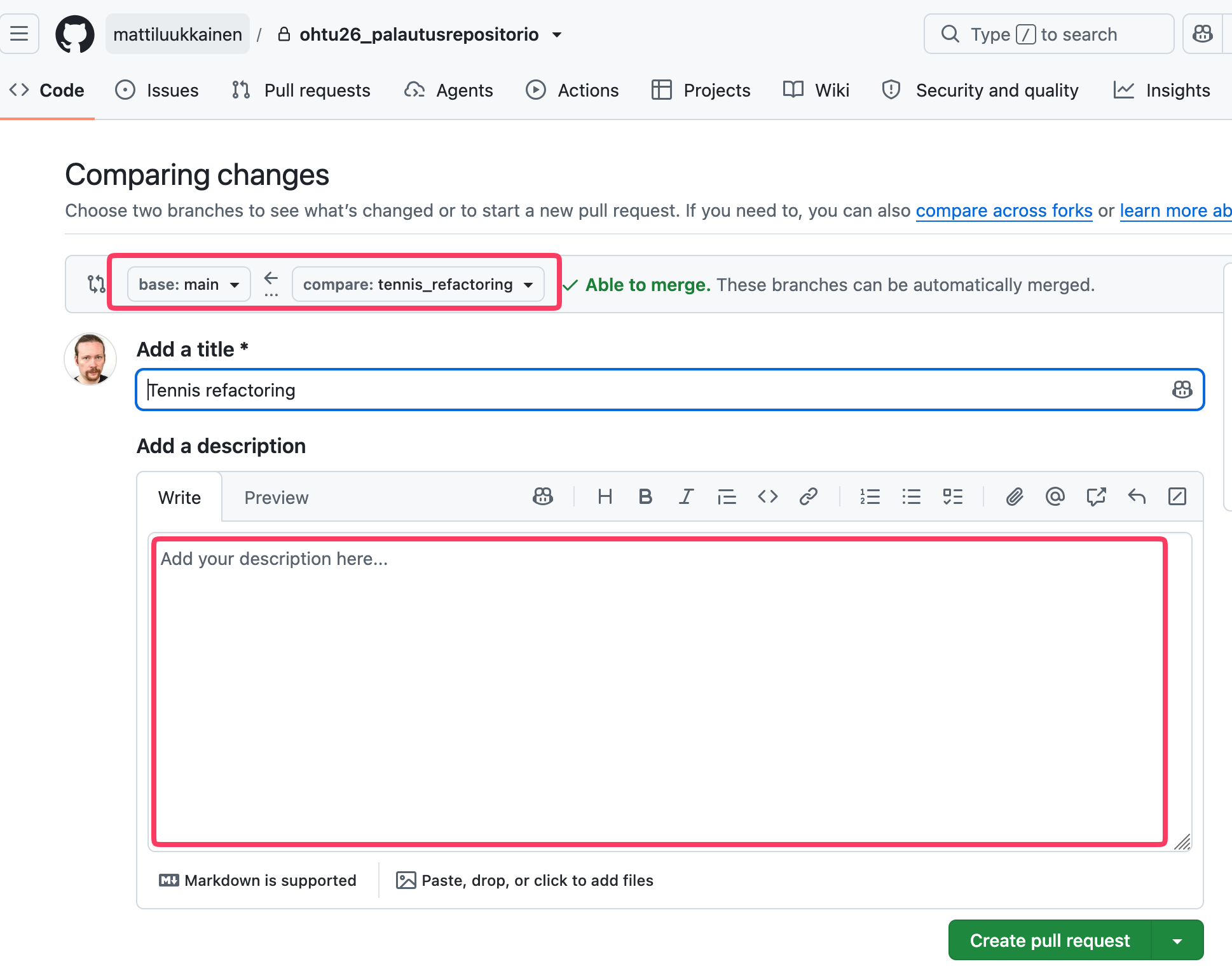
Tee nyt GitHubissa Pull request haarasta tennis_refactoring haaraan main
GitHub ehkä jo ehdottaa Pull requestin tekemistä
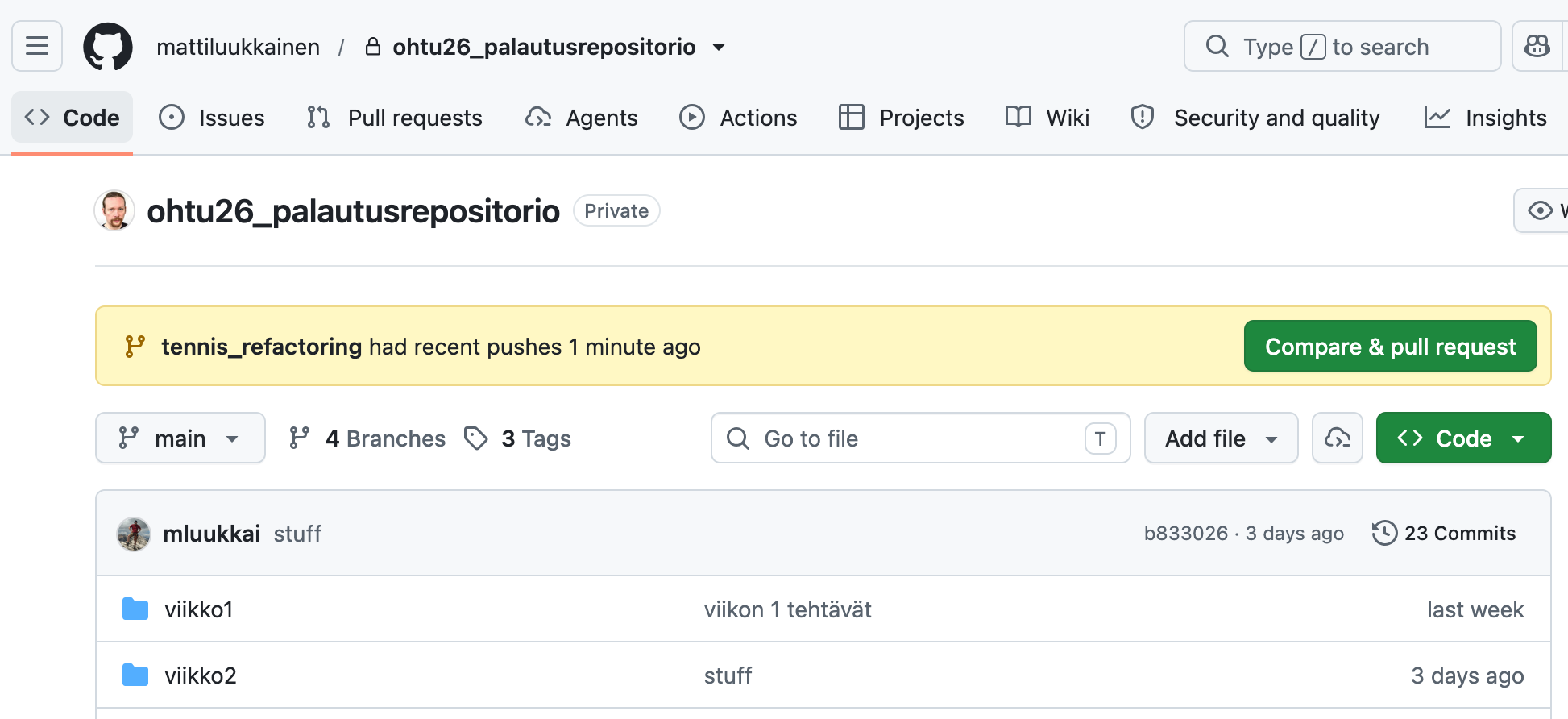
Varmista, että PR kohdistuu haarasta tennis_refactoring haaraan main.
Kirjoita PR:lle kuvaus. Voit ottaa esim. täältä tai täältä mallia kuvaukselle.
Pyydä GitHub Copilotia tekemään PR:llesi koodin katselmointi. Valitse ennen katselmoinnin pyytämistä Copilotin nimen vierestä löytyvästä valikosta katselmoinnin tasoksi Lite ja paina sen jälkeen Request:
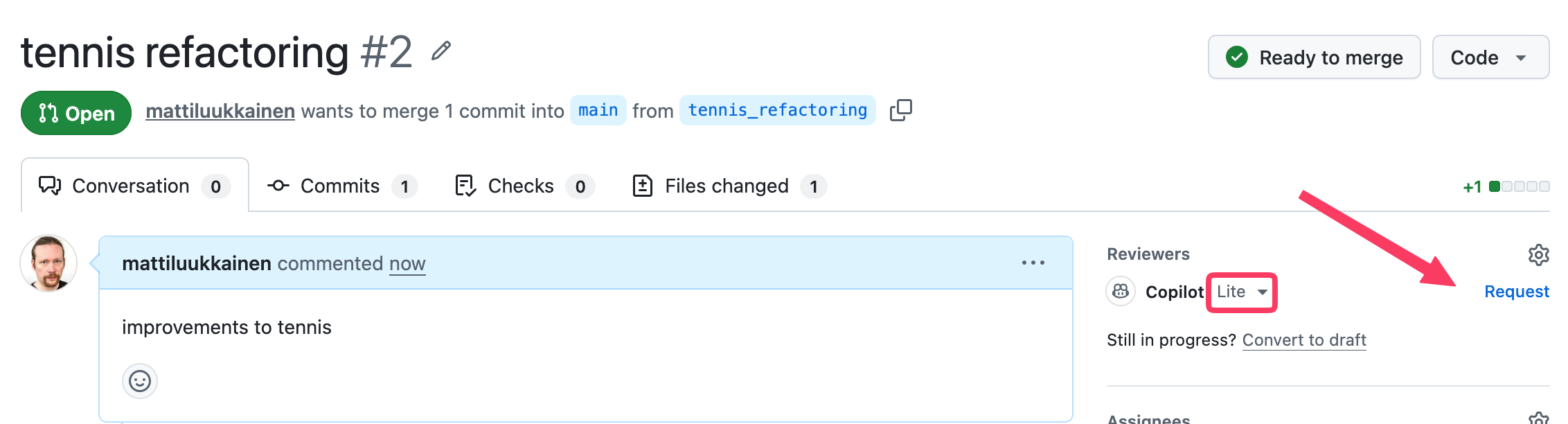
Odota katselmoinnin valmistumista, siihen menee yleensä muutamia minuutteja
Käy katselmoinnin tulos läpi. Hyväksy ehdotetut muutokset halutessasi ja merkitse kommentit selvitetyiksi (resolve conversation)
Kommenttien yhteydessä on myös nappi Fix with Copilot, joka käynnistää pilviagentin tekemään korjauksen. Tämä kuluttaa AI credit -kiintiötä, joten tee korjaukset mieluummin itse tai hyväksy Copilotin ehdottamat muutokset suoraan.
Siirry omalla koneellasi haaraan tennis_refactoring, käynnistä OpenCode ja valitse Plan-agentti. Pyydä sitä katselmoimaan haaran muutokset, esim. “Katselmoi tämän haaran muutokset suhteessa main-haaraan (git diff main...tennis_refactoring). Kerro jokaisesta löydöksestä tiedosto, rivi ja korjausehdotus.”
Käy löydökset läpi ja tee tarpeellisiksi katsomasi korjaukset itse tai Build-agentin avulla. Pushaa korjaukset samaan haaraan, jolloin ne päivittyvät pull requestiin
Mergeä Pull request main-haaraan
Kirjoita raportti katselmoinnista palautusrepositorioon hakemistoon viikko5 talletettavaan tiedoston review.md
Kerro raportissa
- Mitä huomioita Copilotagentti teki koodistasi
- Olivatko ehdotetut muutokset hyviä
- Kuinka hyödylliseksi koit Copilotinagentin tekemän katselmoinnin
- Huomasiko Copilotagentti jotain, minkä olisit itse jättänyt huomaamatta? Entä jäikö siltä jotain oleellista huomaamatta?
- Miltä Copilotinagentin kommentit tuntuivat verrattuna siihen, että saman palautteen olisi antanut tiimikaveri? Mitä palautteen antamisessa kannattaa ottaa huomioon, kun katselmoijana on ihminen?
Lisää aiheesta GitHubin dokumentaatiossa
6. Good vibe with warehouses [tekoäly]
Palataan jälleen viikolta 1 tutun Ohtuvaraston pariin. Tehtävässä on tarkoitus saada GitHubin pilviagentti (Copilot cloud agent)OpenCode koodaamaan Ohtuvarastolle web-käyttöliittymä, esim. Flask-sovelluskehystä käyttäen
Varmista, että Ohtuvarastosta on GitHubissa ajantasainen versio!
Tee repositorioosi issue, jossa kuvaat mahdollisimman tarkasti minkälaisen sovelluksesta haluat:
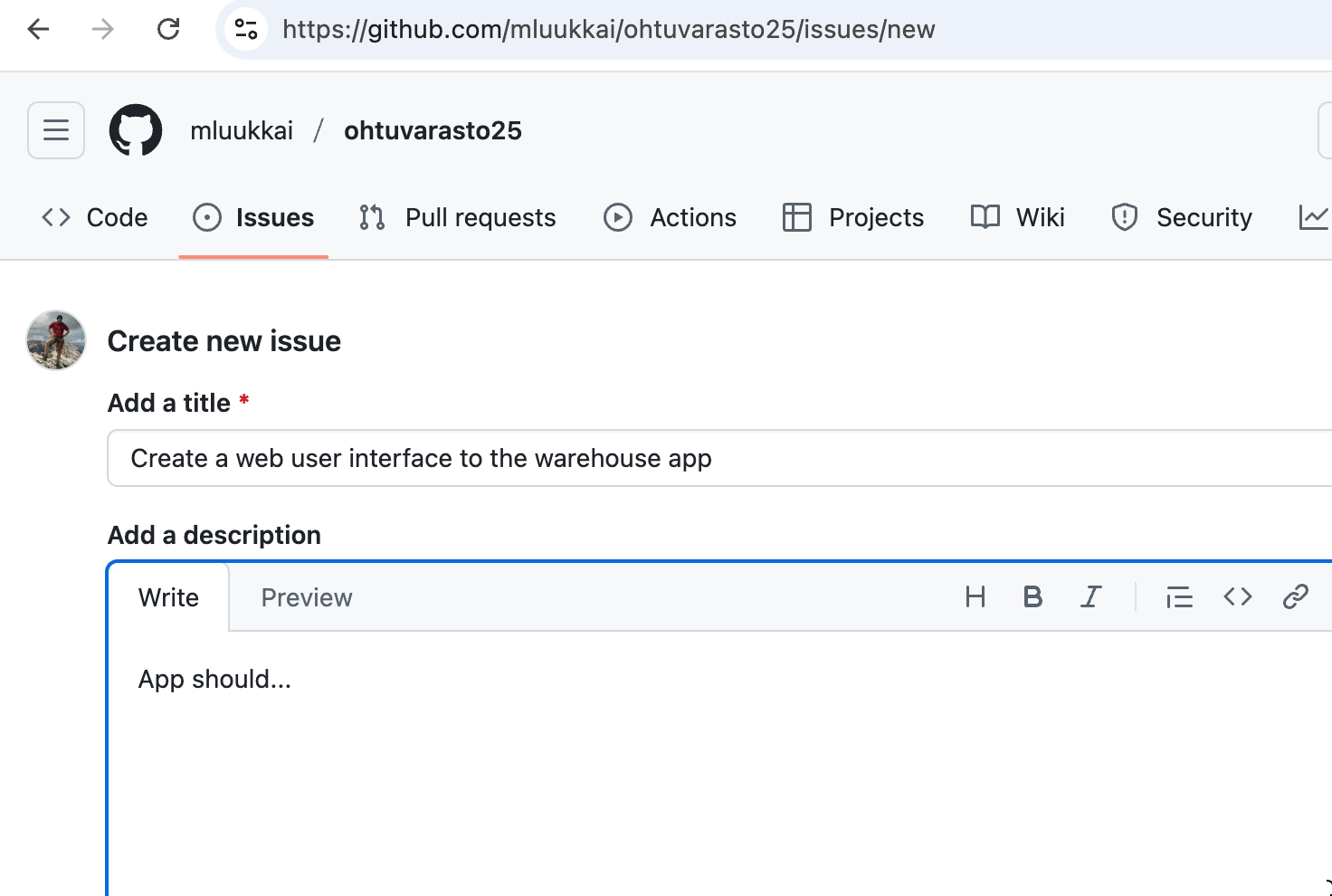
Pidä sovelluksen laajuus pienenä, sillä pilviagentin AI credit -kiintiönCurreChatin tokenien kulutus kasvaa tehtävän koon mukana. Riittää, että sovelluksella voi
- luoda useita varastoja (nimi ja tilavuus)
- listata varastot saldoineen
- lisätä varastoon tavaraa ja ottaa sieltä tavaraa
Varastojen muokkaamista, poistamista tai muita lisäominaisuuksia ei tässä tehtävässä tarvita. Myös mahdolliset käytettävät kirjastot kuten Flask kannattaa mainita kuvauksessa.
CopilotAgentti käyttää issuen kuvausta promptina, joten kuvauksen laatuun kannattaa panostaa. Voit kirjoittaa kuvauksen esim. viikon 3 tehtävän 8 tapaan user storyina, joilla on selkeät hyväksymiskriteerit. Pyydä kuvauksessa myös automatisoituja testejä.
Jos AI credit -kiintiö loppuu: Jos AI credit -kiintiösi on loppumassa tai loppuu kesken tehtävän, voit tehdä tehtävän myös VS Coden agenttitilassa. Tämä on todennäköisesti kevyempää, sillä agentti suorittaa komennot omalla koneellasi eikä GitHub Actionsissa, ja voit pysäyttää sen, jos se lähtee väärään suuntaan. Tee tällöin seuraavasti:
- tee issue kuten alla on neuvottu
- luo uusi haara, esim.
git checkout -b web-ui- anna issuen kuvaus agentille promptina VS Codessa
- käy agentin tekemät muutokset läpi, commitoi ja pushaa haara GitHubiin
- tee haarasta pull request, ja kirjoita sen kuvaukseen
Fixes #<issuen numero>- tee pull requestille oma katselmointi kuten alla on neuvottu, mutta pyydä katselmoinnin muutokset agentilta VS Codessa ja pushaa ne samaan haaraan
Pilviagentin seuraamiseen liittyvät askeleet voit tällöin ohittaa.
Assignaa issue Copilotille:
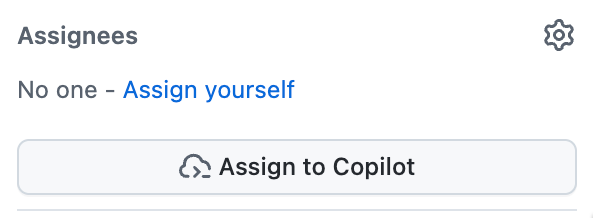
Copilotin valitseminen avaa ikkunan Assign agent to issue:
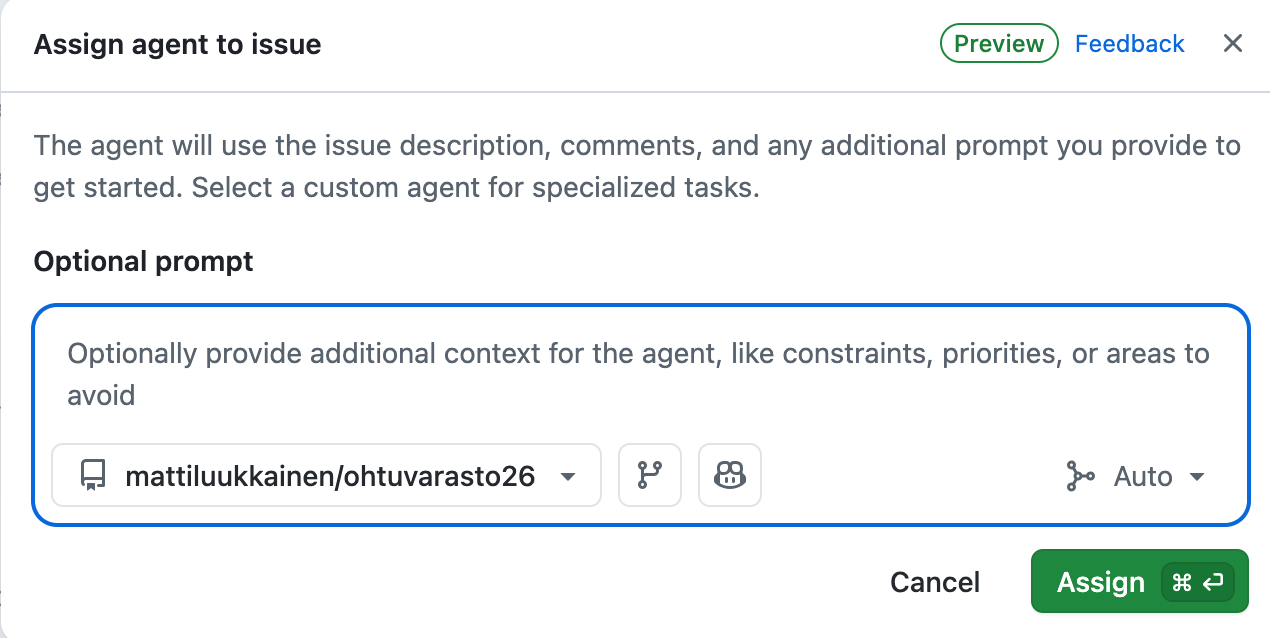
Ikkunassa voi antaa agentille lisäohjeita (Optional prompt) sekä valita repositorion, haaran, josta työ aloitetaan, käytettävän agentin ja mallin (Auto). Oletusasetukset riittävät, ja lisäohjekentän voi jättää tyhjäksi, sillä issuen kuvaus toimii agentin spesifikaationa. Copilot Student -versiossa malli valitaan joka tapauksessa automaattisesti.
Käynnistä agentti painamalla Assign
Copilot avaa työskentelyään varten draft-tilaisen pull requestin, jonka kuvausta se päivittää työn edetessä.
Voit tarkkailla Copilotin työskentelyä esim. pull requestin sivulta (välilehti Pull requests) napilla “View session”. Session löytää myös repositorion välilehdeltä Agents sekä issuen sivulta.
Session-näkymästä näet, mitä Copilot tekee. Se aloittaa pystyttämällä itselleen ympäristön, eli kloonaa repositorion ja käynnistää muutaman MCP-palvelimen, joiden avulla se saa käyttöönsä lisätyökaluja, esim. mahdollisuuden käyttää sovellusta selaimella. Tämän jälkeen Copilot tutustuu projektiin ja alkaa toteuttaa muutoksia:
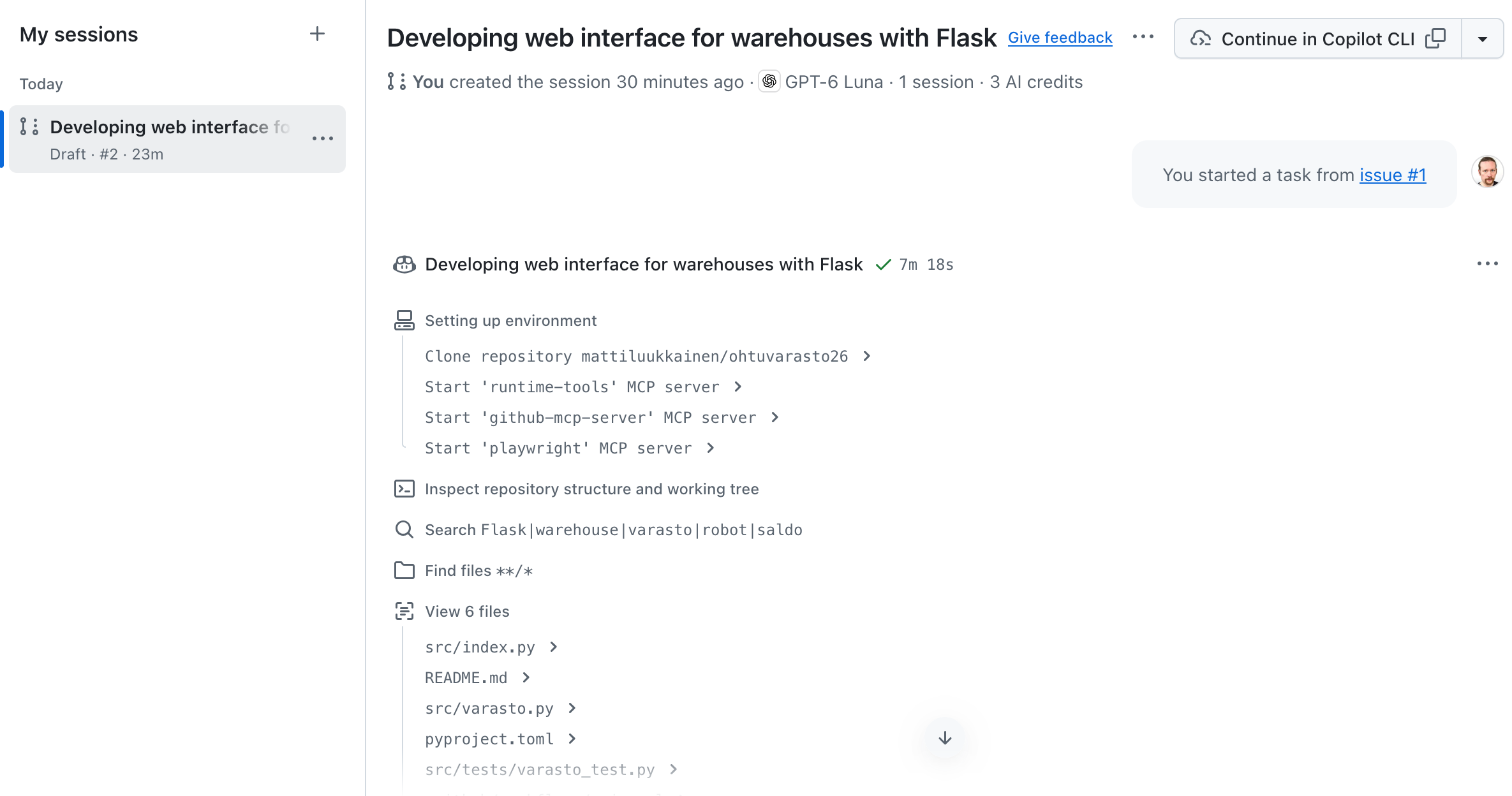
Näkymän yläosassa näkyy myös session käyttämä malli sekä tähän mennessä kulunut määrä AI creditejä. Kuvan noin 7 minuutin sessio kulutti 3 AI creditiä.
Odota kunnes Copilot on valmis
Itselläni Copilotilla meni työhön noin 7 minuuttia. Tiedät Copilotin olevan valmis seuraavista merkeistä:
- session näkymässä Copilotin työvaiheen nimen perässä (heti tehtävän aloitusviestin alla) näkyy vihreä väkänen ja työhön kulunut aika, yllä olevassa kuvassa ✓ 7m 18s
- Copilot pyytää sinulta katselmointia: pull requestin sivun yläosaan ilmestyy keltainen ilmoitus Copilot requested your review on this pull request, ja nimesi näkyy kohdassa Reviewers. Saat pyynnöstä myös GitHub-ilmoituksen
- pull requestin kuvaus on päivittynyt yhteenvedoksi tehdyistä muutoksista
- pull requestin aikajanalle on tullut merkintä Copilot finished work on behalf of …
Valmis pull request näyttää esim. seuraavalta:
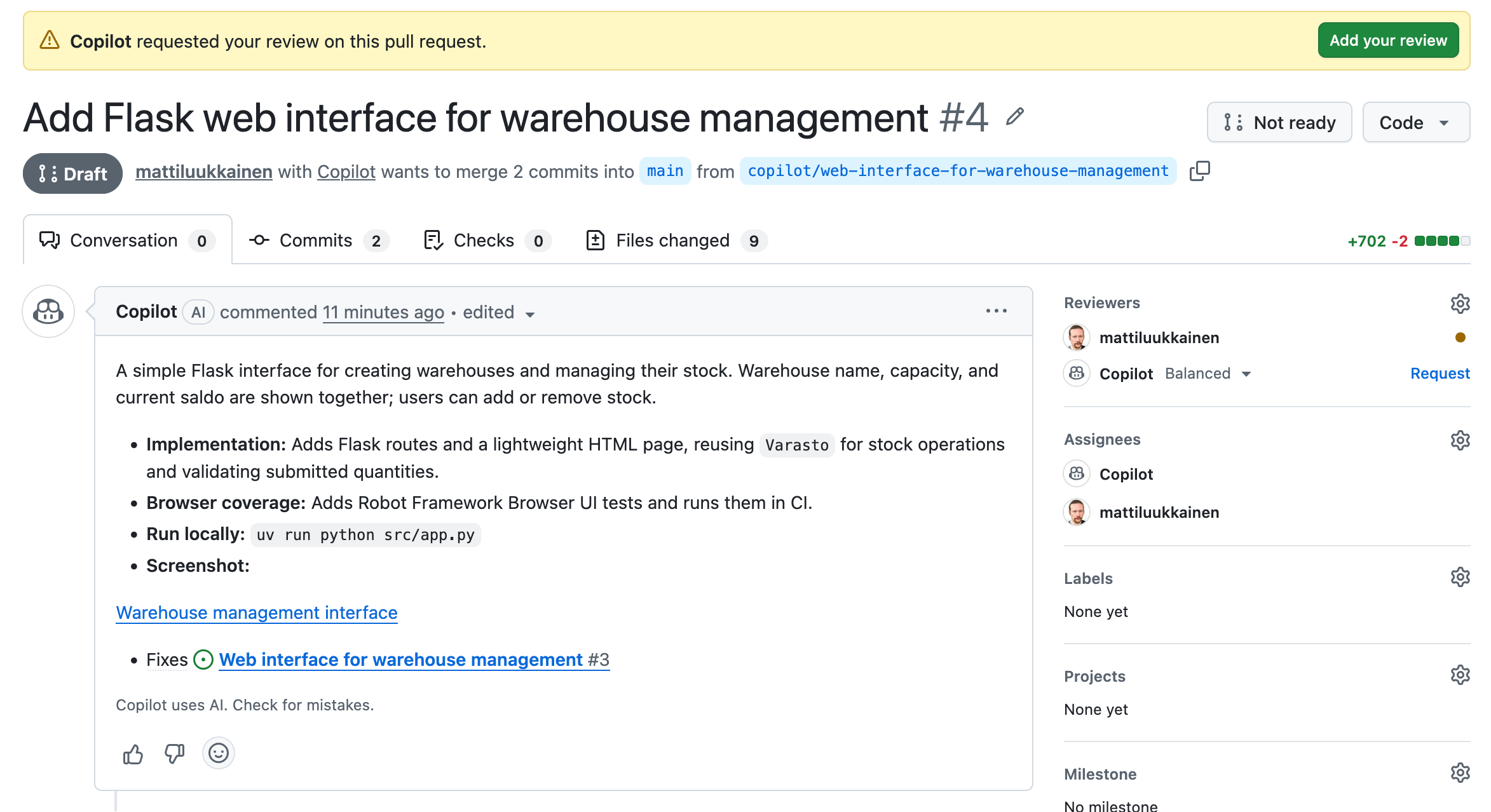
Pull requestin kuvauksesta näet, mitä Copilot teki ja miten sovellus käynnistetään. Copilotin luoman koodin näet välilehdeltä Files changed.
Pull request on edelleen draft-tilassa. Muuta sen tilaa painamalla nappia Ready for review. Nappi löytyy Conversation-välilehden alaosasta. Vaihtoehtoisesti voit painaa pull requestin sivun yläoikealla olevaa nappia Not ready ja valita avautuvasta paneelista Ready for review
Hae pull requestin koodi omalla koneellasi
Tämä tapahtuu komennoilla git fetch ja git checkout:
$ git fetch
remote: Enumerating objects: 38, done.
remote: Counting objects: 100% (36/36), done.
remote: Compressing objects: 100% (20/20), done.
remote: Total 25 (delta 9), reused 18 (delta 5), pack-reused 0 (from 0)
Unpacking objects: 100% (25/25), 13.12 KiB | 206.00 KiB/s, done.
From github.com:mattiluukkainen/ohtuvarasto26
 * [new branch]      copilot/add-web-interface-for-warehouses -> origin/copilot/add-web-interface-for-warehouses
$ git checkout copilot/add-web-interface-for-warehouses
branch 'copilot/add-web-interface-for-warehouses' set up to track 'origin/copilot/add-web-interface-for-warehouses'.
Switched to a new branch 'copilot/add-web-interface-for-warehouses'
Branchin nimen saat kopioitua Pull requestin sivulta.
Varmista, että koodi toimii
Sovelluksen käynnistysohje löytyy projektin README-tiedostosta, jota Copilot on päivittänyt. Ohje on myös pull requestin kuvauksessa.
Tutustu Copilotin tekemään koodiin omalla koneellasi VS Codessa. Jos vastaan tulee jotain, mitä et ymmärrä, esim. tuntematon kirjasto, Flaskin toimintaperiaate tai testien rakenne, pyydä Copilotia selittämään asia. Käytä tähän chatin Ask-tilaa (valitaan chat-ikkunan alareunan valikosta, ks. tarvittaessa tämä), jolloin Copilot vastaa kysymyksiin muuttamatta koodia
Katselmoinnin tekeminen edellyttää, että ymmärrät mitä koodi tekee. Agentin tuottama koodi ei ole omaa koodia, joten sen tarkastamisessa tarvitaan hieman vaivannäköä.
Tee sovellukselle katselmointi GitHubissa
Pääset tekemään katselmoinnin Pull requestin sivun yläoikealla olevasta napista “Add your review”. Saatat joutua uudelleenlataamaan sivun, jotta nappi ilmestyy näkyviin
Vaadi katselmoinnissa jotain muutoksia tai laajennuksia sovellukseen:
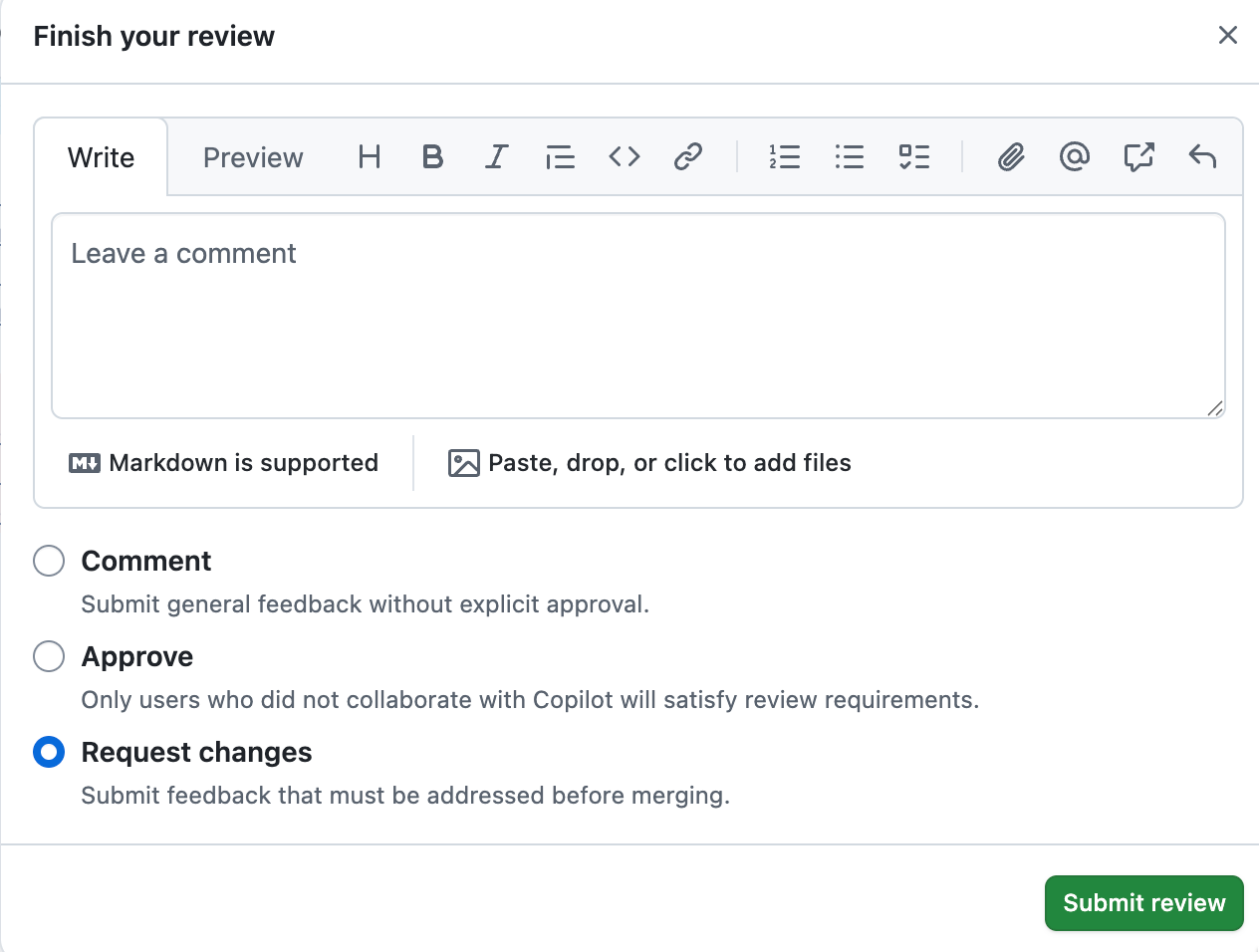
Kokoa kaikki muutospyynnöt samaan katselmointiin, sillä jokainen pyyntö käynnistää uuden agenttisession, joka kuluttaa AI credit -kiintiötä. Yksi korjauskierros riittää.
Valitse siis lomakkeelta Request changes. Kommenteissa tulee mainita @copilot, jotta Copilot suostuu tekemään muutokset
Seuraa jälleen Copilotin edistymistä napilla “View session”
Varmista vielä omalla koneellasi, että koodi toimii muutosten jälkeen
Copilot pushaa muutokset samaan haaraan, jonka olet jo hakenut koneellesi. Saat muutokset omalle koneellesi komennolla git pull, kun olet kyseisessä haarassa (tarkista tarvittaessa komennolla git status).
Luo uusi haara, esim. git checkout -b web-ui
Käynnistä OpenCode projektin hakemistossa ja anna issuen kuvaus Build-agentille promptina
Ota käyttöön komentojen hyväksyminen, jos et halua agentin suorittavan komentoja kysymättä.
Kun agentti on valmis, varmista, että koodi toimii
Commitoi muutokset ja pushaa haara GitHubiin
Tee haarasta pull request ja kirjoita sen kuvaukseen Fixes #<issuen numero>, jolloin issue suljetaan, kun pull request mergetään
Tutustu agentin tekemään koodiin. Jos vastaan tulee jotain, mitä et ymmärrä, esim. tuntematon kirjasto, Flaskin toimintaperiaate tai testien rakenne, pyydä Plan-agenttia selittämään asia. Plan-agentti vastaa kysymyksiin muuttamatta koodia
Katselmoinnin tekeminen edellyttää, että ymmärrät mitä koodi tekee. Agentin tuottama koodi ei ole omaa koodia, joten sen tarkastamisessa tarvitaan hieman vaivannäköä.
Tee sovellukselle katselmointi GitHubissa
Pääset tekemään katselmoinnin Pull requestin sivun yläoikealla olevasta napista “Add your review”.
Vaadi katselmoinnissa jotain muutoksia tai laajennuksia sovellukseen. Valitse lomakkeelta Request changes
Pyydä katselmoinnin muutokset Build-agentilta, varmista että koodi toimii muutosten jälkeen, ja pushaa muutokset samaan haaraan. Yksi korjauskierros riittää
Kun olet tyytyväinen mergeä Pull request main-haaraan
Viikolla 1 tehty GitHub Actions -työnkulku käynnistyy, kun main-haaraan pushataan, eli nyt mergen jälkeen. Varmista, että CI menee läpi. Jos Copilotagentti on muokannut työnkulkua, esim. lisännyt siihen testien suorittamisen, tarkista myös, että muutokset ovat järkeviä
Kirjoita raportti katselmoinnista palautusrepositorioon hakemistoon viikko5 talletettavaan tiedoston vibe.md
Kerro raportissa
- Päätyikö Copilotagentti toimivaan ja hyvään ratkaisuun
- Miten varmistit, että ratkaisu toimii?
- Tekikö agentti testit, ja olivatko ne hyviä?
- Oliko koodi selkeää
- Opitko jotain uutta Copilotinagentin tekemää koodia lukiessasi
Tässä erittäin yksinkertaisessa tapauksessa vibekoodaus saattaa tuottaa hämmästyttävänkin hyvän lopputuloksen. Tilanne on kuitenkin aivan erilainen todellisen, isomman järjestelmän kanssa. Pelkkä vibetys, eli haluttavan toiminnallisuuden kuvailu, ei useimmiten riitä siihen, että ulos saadaan toimiva ja robusti ratkaisu.
Tehtävien palautus
Pushaa kaikki tekemäsi tehtävät (paitsi ne, joissa mainitaan, että tehtävää ei palauteta mihinkään) GitHubiin palautusrepositorioosi ja merkkaa tekemäsi tehtävät palautussovellukseen https://study.cs.helsinki.fi/stats/courses/ohtu-2026
Vapaaehtoinen bonus-tehtävä
Kurssirepositorion hakemistossa viikko5/int-joukko on alun perin Javalla tehty, mutta nyt Pythoniksi alkuperäiselle tyylille uskollisena käännetty aloittelevan ohjelmoijan ratkaisu syksyn 2011 Ohjelmoinnin jatkokurssin viikon 2 tehtävään 3.
Kopioi projekti palautusrepositorioosi, hakemiston viikko5 sisälle.
Kyseinen opiskelija on edennyt urallaan pitkälle, hän on työskennellyt mm. Googlella ja useassa korkean profiilin Piilaakson start upissa.
Koodi simuloi vanhanaikaista ohjelmointikieltä kuten C:tä missä ei ole Pythonin listan tapaista valmista tietorakennetta, vaan ainoastaan listoja, joiden koko on kiinteä, ja joka määritellään listan luomishetkellä. Koodissa listan luominen tapahtuu metodilla _luo_lista:
class IntJoukko:
    # tämä metodi on ainoa tapa luoda listoja
    def _luo_lista(self, koko):
        return [0] * koko

    def __init__(self, kapasiteetti=None, kasvatuskoko=None):
        # ...

        # luodaan lista, jolla haluttu kapasiteetti
        self.ljono = self._luo_lista(self.kapasiteetti)
        self.alkioiden_lkm = 0
Kun joukkoon lisätään riittävä määrä uusia lukuja, tulee eteen tilanne, että joukon sisäistä listaa on kasvatettava. Tämä tapahtuu luomalla uusi lista metodilla _luo_lista:
    def lisaa(self, n):
        # ...

        # ei enää tilaa, luodaan uusi lista lukujen säilyttämiseen
        self.ljono = self._luo_lista(self.alkioiden_lkm + self.kasvatuskoko)
Koodi jättää hieman toivomisen varaa sisäisen laatunsa suhteen. Refaktoroi luokan IntJoukko koodi mahdollisimman siistiksi ja helposti ylläpidettäväksi.:
Poista copypaste
Vähennä monimutkaisuutta
Anna muuttujille selkeät nimet
Tee metodeista pienempiä ja hyvän koheesion omaavia
Ratkaisusi tulee toimia siten, että edelleen joukon sisäisen listan koko on kiinteä, ja lista luodaan metodilla _luo_lista, eli jos lista täyttyy, luodaan uusi lista metodin avulla.
Koodissa on joukko yksikkötestejä, jotka helpottavat refaktorointia.
HUOM: Suorita refaktorointi mahdollisimman pienin askelin, pidä koodi koko ajan toimivana. Suorita testit jokaisen refaktorointiaskeleen jälkeen!