Ilmoittaudu yhteen aloitustilaisuuksista täällä. Kurssin läpäisy edellyttää miniprojektiin osallistumista tai sen hyväksilukemista.
Laskareissa käytettävän uv:n versioissa alle 0.13.4 on tietoturvahaavoittuvuus (GHSA-hq85-5cpj-mr62). Sen hyödyntäminen edellyttää, että hyökkääjä pystyy sieppaamaan verkkoliikenteesi, esim. julkisessa wifissä, joten riski on pieni, mutta päivitys on nopea tehdä.
- Jos et ole vielä asentanut uv:ta, sinun ei tarvitse tehdä mitään: asennusohjeen mukaan asennettaessa saat automaattisesti korjatun version
- Jos olet jo asentanut uv:n, tarkista versio komennolla
uv --version, sen pitää olla vähintään 0.13.4 - Jos versio on vanhempi, päivitä uv komennolla
uv self update(jos asensit uv:n Homebrew'lla:brew upgrade uv)
Viikko 1
Allaolevien tehtävien deadline on maanantai 2.11. klo 23:59
Apua tehtävien tekoon kurssin Discord-kanavalla sekä kampuksella pajassa BK107:
- ma 16-19
- ti 13-16
- to 16-19
- pe 13-16
Liittyminen kurssin Discord-kanavalle tapahtuu komennolla /join course TKT20006 - Ohjelmistotuotanto - ohtu
Muista myös tämän viikon monivalintatehtävät, joiden deadline on sunnuntai 1.11. klo 23:59:00 .
Tämän viikon tehtävissä harjoitellaan ensin muutaman tärkeän ohjelmistokehityksen työkalun (komentorivi, versionhallinta, riippuvuuksien hallinta, automatisoitu testaus, jatkuva integraatio) käyttöä.
Laskarien lopuksi harjoitellaan riippuvuuksien injektointia, joka on melko simppeli mutta erittäin käyttökelpoinen tekniikka, jonka avulla sovellusten testattavuutta on mahdollista parantaa.
Ennakkokysely
Vastaathan ennen tehtävien aloittamista kurssin ennakkokyselyyn osoitteessa https://norppa.helsinki.fi/targets/121576179/feedback
Typoja tai epäselvyyksiä tehtävissä?
Tee korjausehdotus editoimalla tätä tiedostoa GitHubissa.
Kurssipalaute
Kurssilla on käytössä normaalin lopussa kerättävän palautteen lisäksi ns. jatkuva palaute: voit antaa milloin vain kurssihenkilökunnalle anonyymiä palautetta osoitteessa https://norppa.helsinki.fi/targets/112400522/feedback
Tehtävien palauttaminen
Tehtävät palautetaan GitHubiin, sekä merkitsemällä tehdyt tehtävät palautussovellukseen https://study.cs.helsinki.fi/stats/courses/ohtu-2026 välilehdelle “my submission”. Viikon tehtävät palautetaan yhdellä kertaa, eli tee merkintä palautussovellukseen vasta kun olet valmis viikon tehtävien osalta.
Käytännössä tällä viikolla tehdään palautusta varten kaksi erillistä GitHub-repositoriota:
- ensimmäinen (nimeltään ohtuvarasto) tehtäviä 2-13 varten ja
- toinen tehtäviä 14-17 varten (käytetään tästä nimitystä palautusrepositorio)
Repositorioista jälkimmäistä (johon tehtävät 14-17 palautetaan) käytetään myös muiden viikkojen tehtävien palautusrepositoriona.
Jos et vielä tiedä mikä on GitHub ja repositorio, niin pian opit.
Tehtäviä 0 ja 1 ei varsinaisesti palauteta minnekään. Tehtävää 0 ei myöskään lasketa varsinaiseksi tehtäväksi, sen tekeminen ei vaikuta laskaripisteisiin.
Checkboxit tehtävien teon seurannan apuna
Kurssin tehtävänannot ovat välillä pitkiä. Tekstin seasta saattaa olla haastavaa bongata niitä askelia, jotka edellyttävät toimenpiteitä. Tehtävien selkeyttämiseksi ja seurannan helpottamiseksi tehtävien toimenpiteitä edellyttävät askeleet on merkitty ranskalaisten viivojen sijaan checkboxeilla.
Voit käyttää checkboxeja oman edistymisesi seurannan helpottamiseen. Kun askel on tehty, rastita boksi. Näin et mene sekaisin sen suhteen, missä kohtaa olet menossa. Rastit tallentuvat selaimesi paikalliseen muistiin (localStorageen), eli ne säilyvät vaikka lataat sivun uudelleen. Rastit eivät siirry toiselle koneelle tai selaimelle, eikä niitä lähetetä minnekään.
0. Orientaatio
Lue nyt vielä kerran mitä tehtävien palauttamisesta sanotaan. Tällä viikolla siis tehtävät palautetaan kahteen repositorioon…
1. Komentorivi
Tätä tehtävää ei palauteta mihinkään
Graafisten käyttöliittymien olemassaolosta huolimatta ohjelmistoalalla on edelleen erittäin tärkeää hallita komentorivin eli terminaalin käyttö. Itse asiassa komentorivin merkitys on jopa nousussa.
Varmista, että osaat käyttää “riittävästi” komentoriviä (ks. alla oleva lista).
Jos osaamisessasi on puutteita, kertaa haluamastasi resurssista. Muutama esimerkki:
- Kurssin Tietokone työvälineenä komentorivimateriaali (suomeksi)
- Software Carpentryn The Unix Shell -oppaan osat 2. Navigating Files and Directories ja 3. Working With Files and Directories. Osat kattavat lähes kaikki alla luetellut asiat, ja niissä on runsaasti harjoituksia. Oppaan asennusohjeet neuvovat myös Windows-käyttäjiä
- Ubuntun The Linux command line for beginners -tutoriaali, noin tunnin mittainen käytännönläheinen johdatus
- Generoi materiaalia tekoälyn avulla, ks. vihje tehtävän lopussa
Jos perusasiat ovat jo hallussa ja haluat syventää osaamistasi, kannattaa katsoa MIT:n The Missing Semester of Your CS Education -kurssin ensimmäinen luento Course Overview + Introduction to the Shell. Komentorivin käyttöä voi harjoitella myös pelillisesti OverTheWire Bandit -tehtäväsarjan alkupään tasoilla.
Tämän tehtävän jälkeen sinun tulisi hallita seuraavat asiat:
- Käsitteet
- Root directory
- Home directory
- Parent directory
- Child directory
- Working directory
..,~ja*
- Ja osata käyttää komentoja
pwdcdls,ls -a,ls -l,ls -tmkdirtouchcprm,rm -rmv
Tulet tarvitsemaan komentorivin käyttötaitoja tällä kurssilla ja muutenkin opinnoissasi.
Tehtävää ei palauteta mitenkään. Voit merkitä tehtävän tehdyksi kun osaat yllä luetellut asiat.
Vihje: tekoälyn hyödyntäminen tehtävässä
Tehtävässä on aiheena riittävän komentoriviosaamisen varmistaminen. Tehtävässä annetaan linkki muutamaan materiaaliin. Niiden läpikäymisen sijaan voi pyytää tekoälyltä, esim. CurreChatilta tai Copilot Chatilta, sopivaa oppimateriaalia aiheesta. Otetaan osa tehtävänannosta ja muotoillaan sopiva prompti:
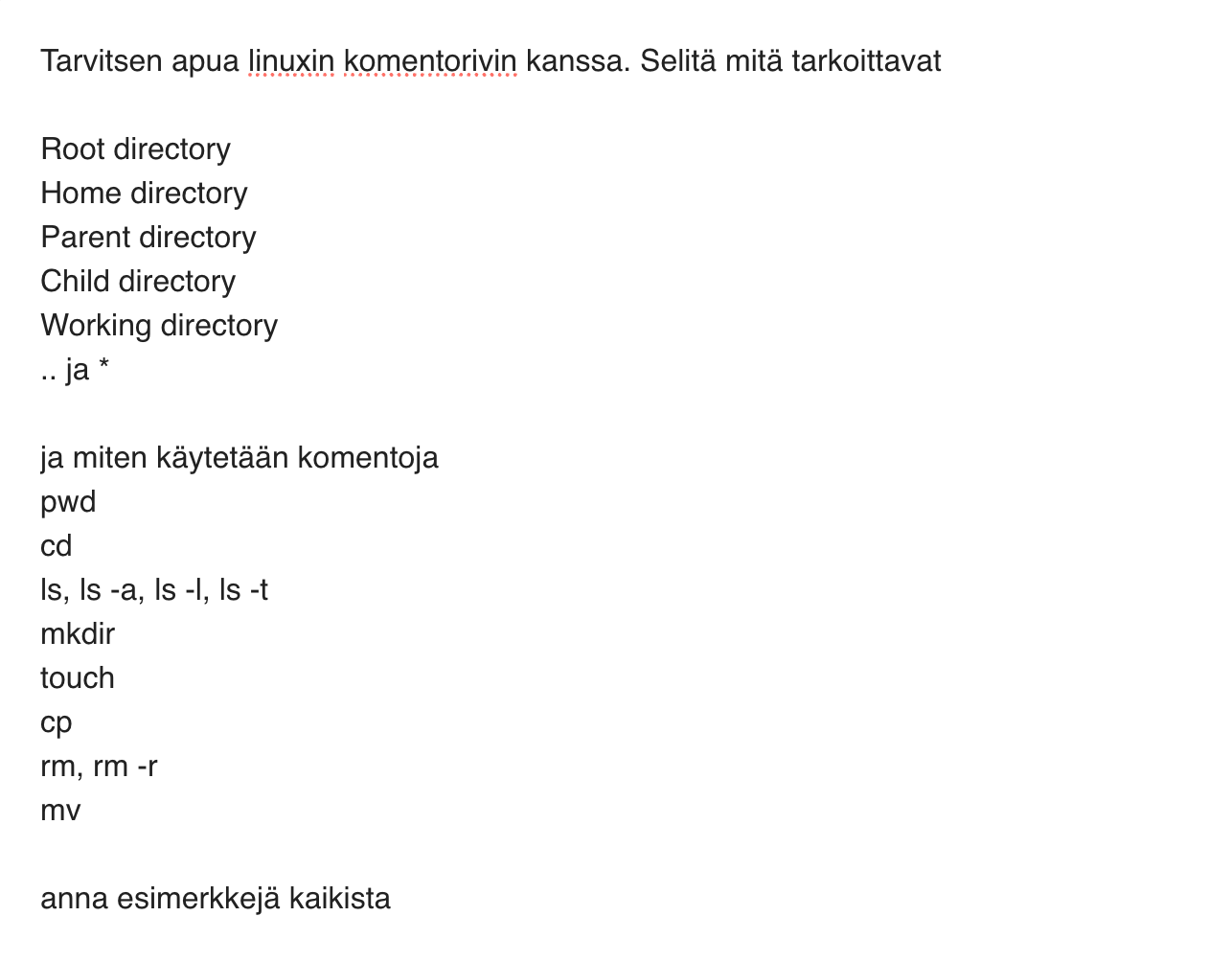
AI luo oppimateriaalin:
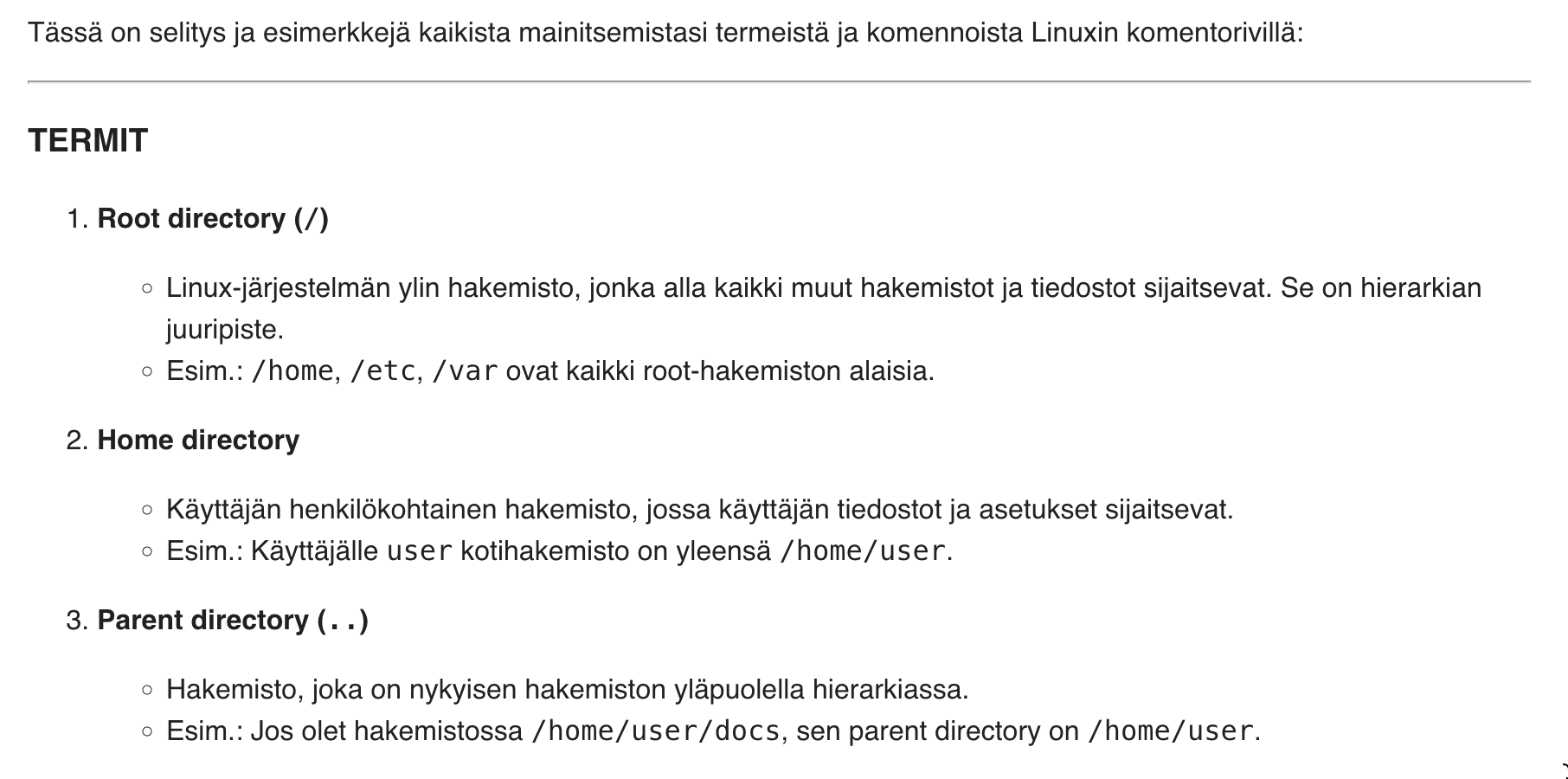
AI:ta voi myös pyytää generoimaan tehtäviä aiheesta:
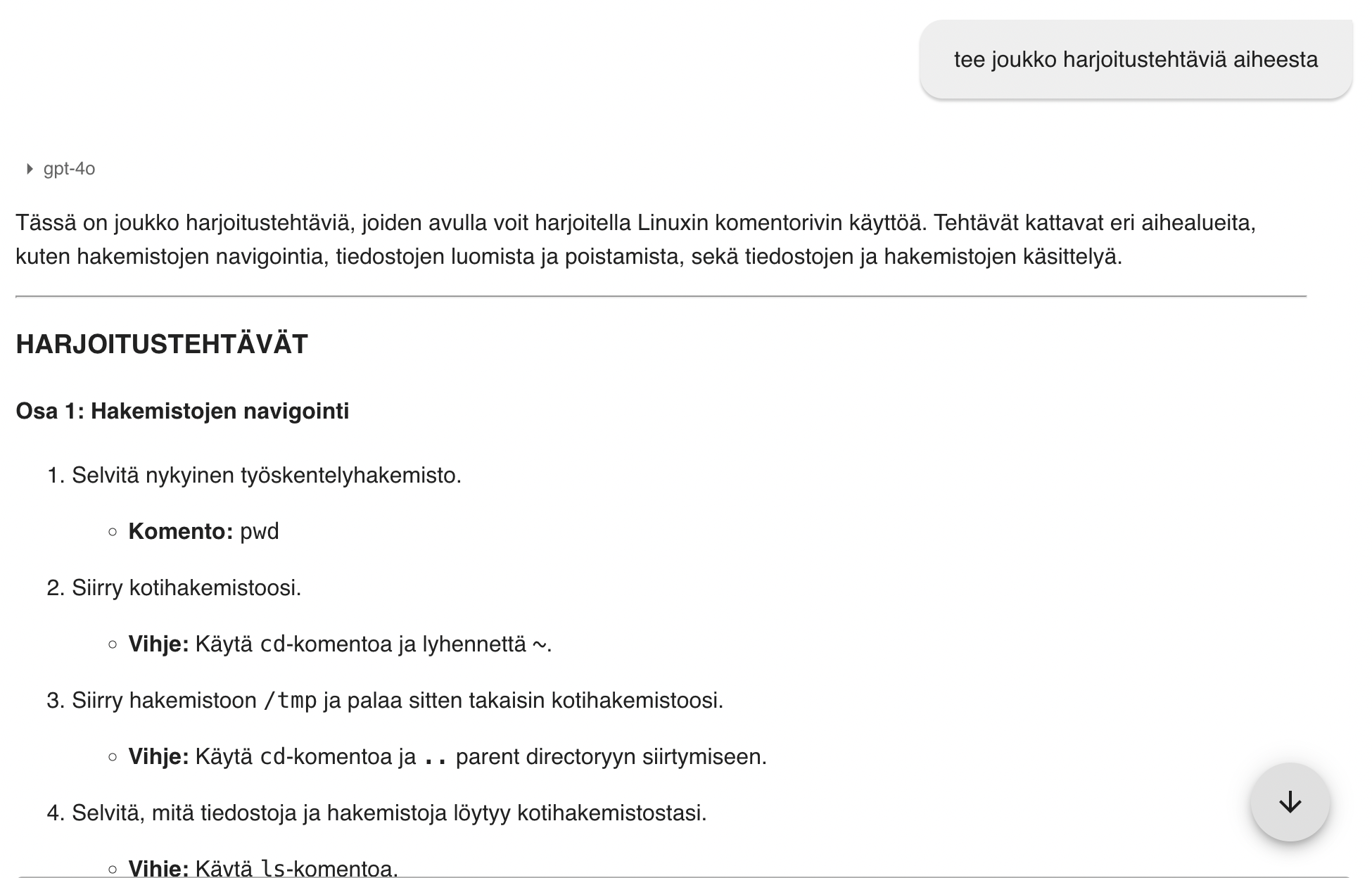
Kysymysten yhteyteen tulleet vihjeet spoilaavat ehkä liikaa. AI:ta voi toki pyytää poistamaan vihjeet.
Omat vastaukset voi tietysti antaa AI:n tarkastettavaksi. Kuten aina, myös oppimateriaalia ja tehtäviä generoitaessa on mahdollista, että AI hallusinoi ja kertoo mitä sattuu. Linuxin komentorivin kaltaisesta aihepiiristä kysyttäessä hallusinoinnin todennäköisyys ei ole kovin korkea, ja esim. hallusinoidut komentojen virheelliset muodot selviävät nopeasti kokeillessa.
2. GitHubiin [versionhallinta]
Jos sinulla ei jostain syystä ole vielä tunnusta GitHubiin, luo se nyt.
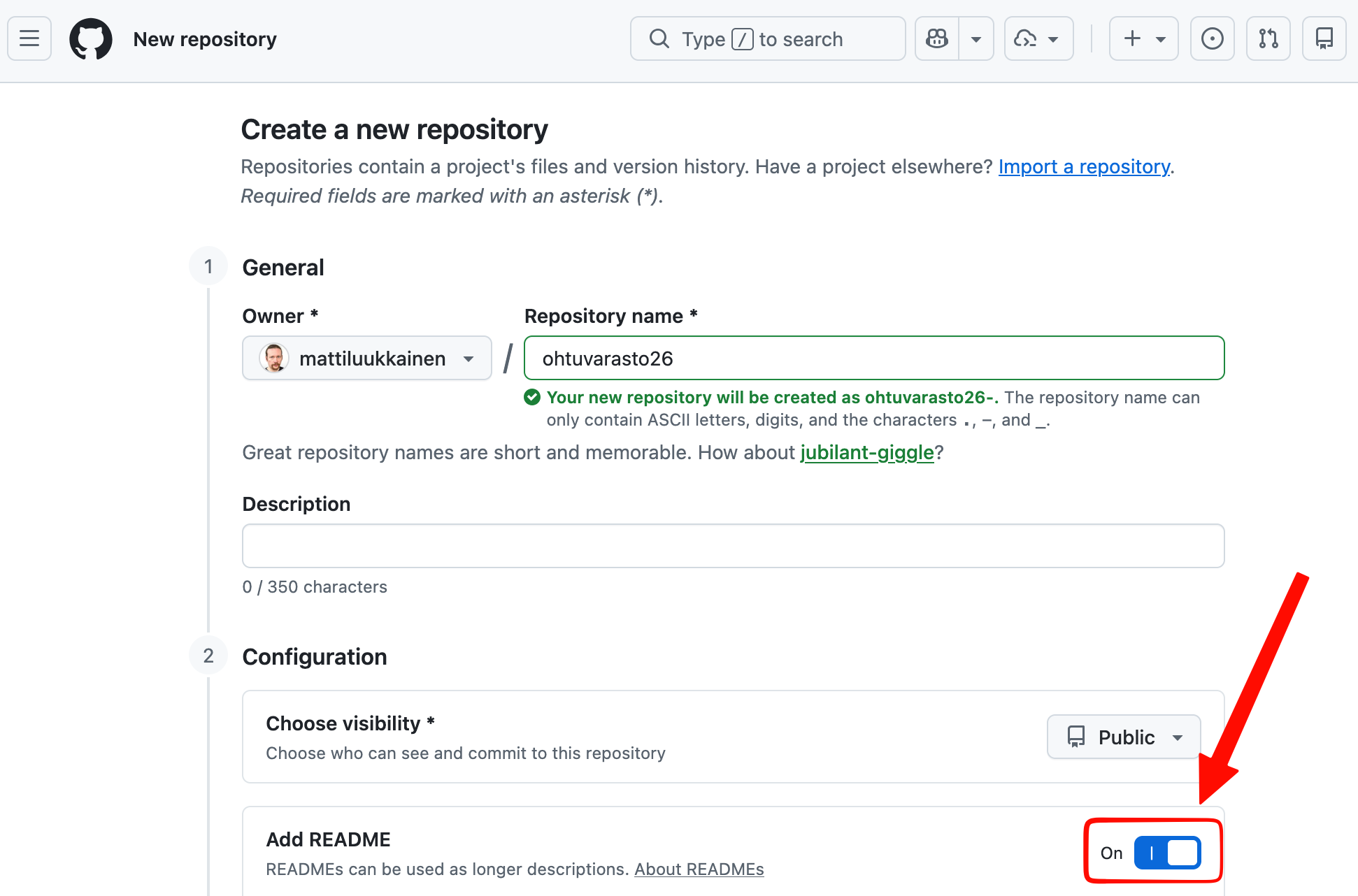
Luo GitHubiin repositorio nimellä ohtuvarasto
Tämän tehtävän lisäksi tehtävät 3-13 tehdään nyt luotuun ohtuvarasto-repositorioon.
- Klikkaa yläpalkin oikeassa reunassa olevaa “Create a new repo”-ikonia
- Laita rasti kohtaan “Add a README file”
Jos et ole vielä luonut koneellesi ssh-avainta ja lisännyt sitä GitHubiin tee se nyt
- Ohje täällä
Näin pystyt käyttämään GitHubia ilman salasanan syöttämistä koneelta, josta juuri luodun avaimen salainen pari löytyy
Jos et ole jo aiemmin niin tehnyt, konfiguroi nimesi ja email-osoitteesi paikallisen koneesi Git:iin antamalla komennot:
git config --global user.name "Your Name"
git config --global user.email my.address@gmail.com
Oletuseditoriksi kannattaa Linuxilla ja macOS:lla konfiguroida nano:
git config --global core.editor nano
ja Windowsilla notepad:
git config --global core.editor notepad
Tosin jos olet vimin käyttäjä, voit jättää edellisen tekemättä.
Kloonaa nyt GitHubiin tehty repositorio paikalliselle koneelle. Tämä tapahtuu antamalla komentoriviltä komento:
git clone git@github.com:omatunnustahan/ohtuvarasto.git
missä komennon git clone parametrina on repositoriosi sivulla näkyvä merkkijono (huomaa, että formaatin on oltava SSH):
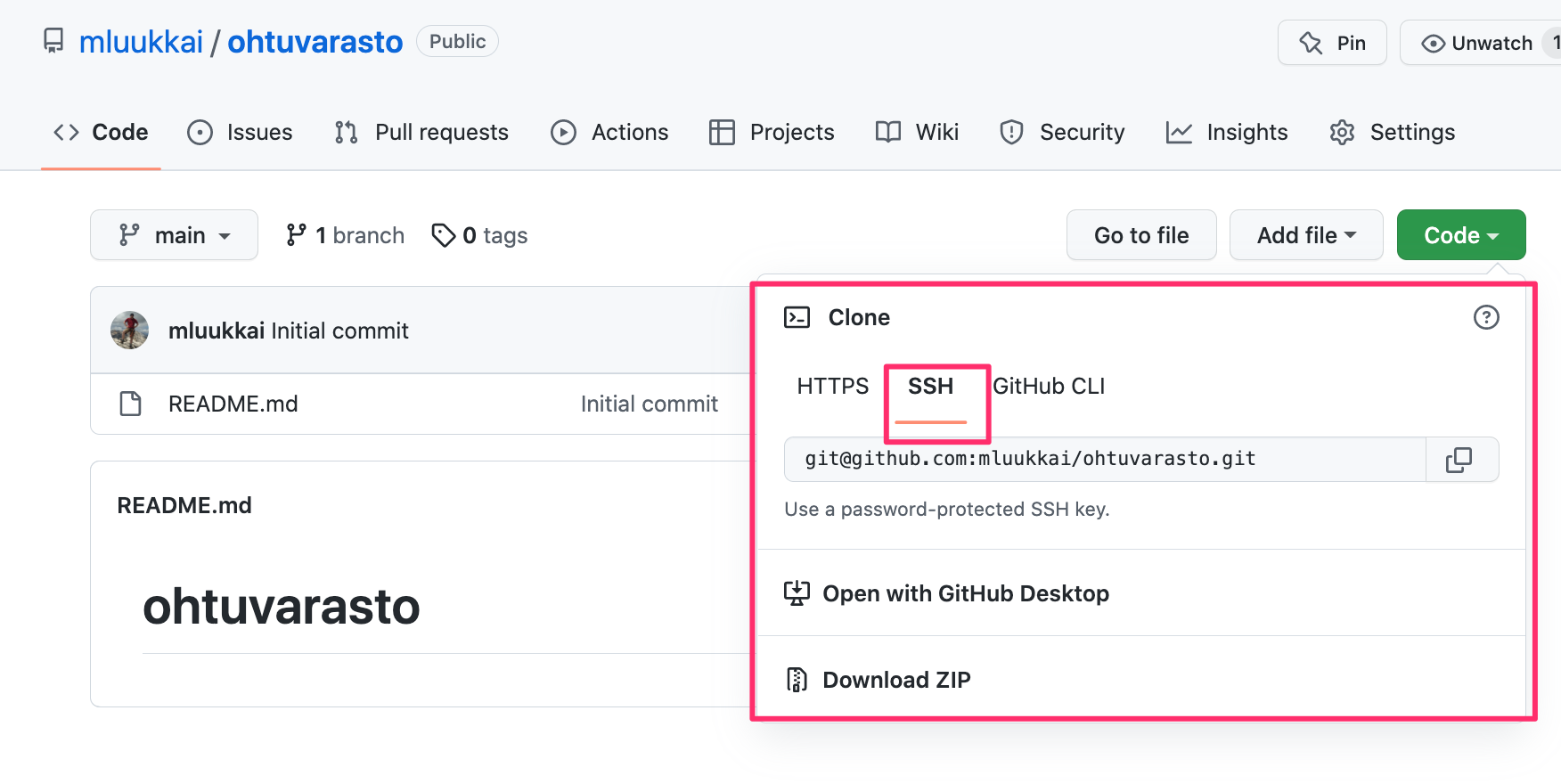
Nyt paikalliselle koneellesi syntynyt hakemisto ohtuvarasto (hakemiston nimi on sama kuin repositoriosi), joka on GitHubissa olevan repositorion klooni.
GitHub Education
Viikoilla 2–7 on [tekoäly]-tehtäviä, jotka voi tehdä joko GitHubin Copilotilla tai OpenCodella. Työkalun valinnasta ja sen perusteista kerrotaan viikon 2 tehtävässä 9.
Suurimman osan tehtävistä voi tehdä ilmaisella Copilot Free -versiolla, mutta sen kuukausikiintiö on rajallinen. Viikon 5 tehtävät edellyttävät Copilotilla tehtäessä opiskelijoille ilmaista Copilot Student -versiota, jonka saat käyttöösi aktivoimalla GitHub Education -jäsenyyden. Jos aiot käyttää Copilotia, hae jäsenyyttä nyt. Hakemuksen hyväksyminen kestää internetin mukaan jopa viikon.
OpenCode käyttää yliopiston CurreChatin kielimalleja, joten se ei edellytä GitHub Education -jäsenyyttä.
3. Gitin alkeet [versionhallinta]
Olet jo todennäköisesti käyttänyt Gitiä aiemmilla kursseilla. Tässä tehtävässä harjoitellaan seuraavia komentoja:
git addgit commitgit statusgit checkout -- filegit reset HEAD
Jos et vielä hallitse komentoja, käy läpi kurssin Ohjelmistotekniikka Git-tutoriaali. Pelkän lukemisen sijaan kannattanee myös tehdä itse tutoriaalin Git-operaatiot.
Lisää Git-ohjeita löytyy runsaasti internetistä, esim:
- Pro Git -opas, kannattaa lukea näin alkuun luku 2
- GitHubin helpit
- https://www.atlassian.com/git/tutorials
- https://we.riseup.net/debian/git-development-howto
- http://www.ralfebert.de/tutorials/git/
Tee nyt seuraavat:
Mene edellisessä tehtävässä luotuun repositorion klooniin (eli komennon git clone luomaan hakemistoon)
Lisää ja committaa repositorioon kaksi tiedostoa ja kaksi hakemistoa, joiden sisällä on tiedostoja
- Muista hyödyllinen komento
git status
Muuta ainakin kahden tiedoston sisältöä ja committaa muutokset repositorioon
Tee .gitignore-tiedosto, jonka avulla Git jättää huomiotta repositorion juurihakemistossa olevat tmp-päätteiset tiedostot sekä seuraavat hakemistot:
- .venv
- __pycache__
- .pytest_cache
Huomaa, että hakemistojen .venv ja .pytest_cache nimet alkavat pisteellä. Pistealkuiset hakemistot ja tiedostot eivät näy oletusarvoisesti komennon ls listauksissa, saat ne näkyville komennolla ls -a
Lisää tmp-päätteisiä tiedostoja hakemistoon ja varmista että Git jättää ne huomioimatta
- Saat asian tarkastettua komennolla
git status
Lisää myös hakemisto nimeltä __pycache__ ja hakemiston sisälle joku tiedosto. Varmista, että hakemisto sisältöineen ei mene versionhallinnan alaisuuteen
Lisää ja commitoi .gitignore-tiedosto repositorioosi
Seuraavat kohdat puhuvat Gitin staging-alueesta. Jos et tiedä mistä on kysymys, selvitä mistä kyse. Asia kyllä selviää ylle linkitetyistä ohjeista
Tee muutos johonkin tiedostoon. Älä lisää tiedostoa “staging”-alueelle
Peru muutos (git status-komento antaa vihjeen miten tämä tapahtuu)
Tee muutos ja lisää tiedosto “staging”-alueelle, varmista että muutosta ei enää näy tiedostossa
Peru muutos (git status-komento antaa vihjeen miten tämä tapahtuu), varmista että muutosta ei enää näy tiedostossa
git add -p
Tutoriaaleissa ei valitettavasti käytetä git add-komennon hyödyllistä muotoa git add -p
Tee muutoksia muutamiin tiedostoihin ja lisää muutokset staging-alueelle komennon git add -p avulla
- Jos lisäät projektiin uusia tiedostoja, ei
git add -phuomaa niitä, eli ne on lisättävä staging-alueelle erikseen - Käytä jatkossa komentoa
git add -paina kun se on suinkin mahdollista!
Komennolla man git add saat lisätietoa optiosta ja mm. vastausvaihtoehtojen selitykset.
Vihje: tekoälyn hyödyntäminen tehtävässä
Kuten olettaa saattaa, AI osaa Gitiä varsin hyvin. Esim. sopivan .gitignore-tiedoston saa helposti:
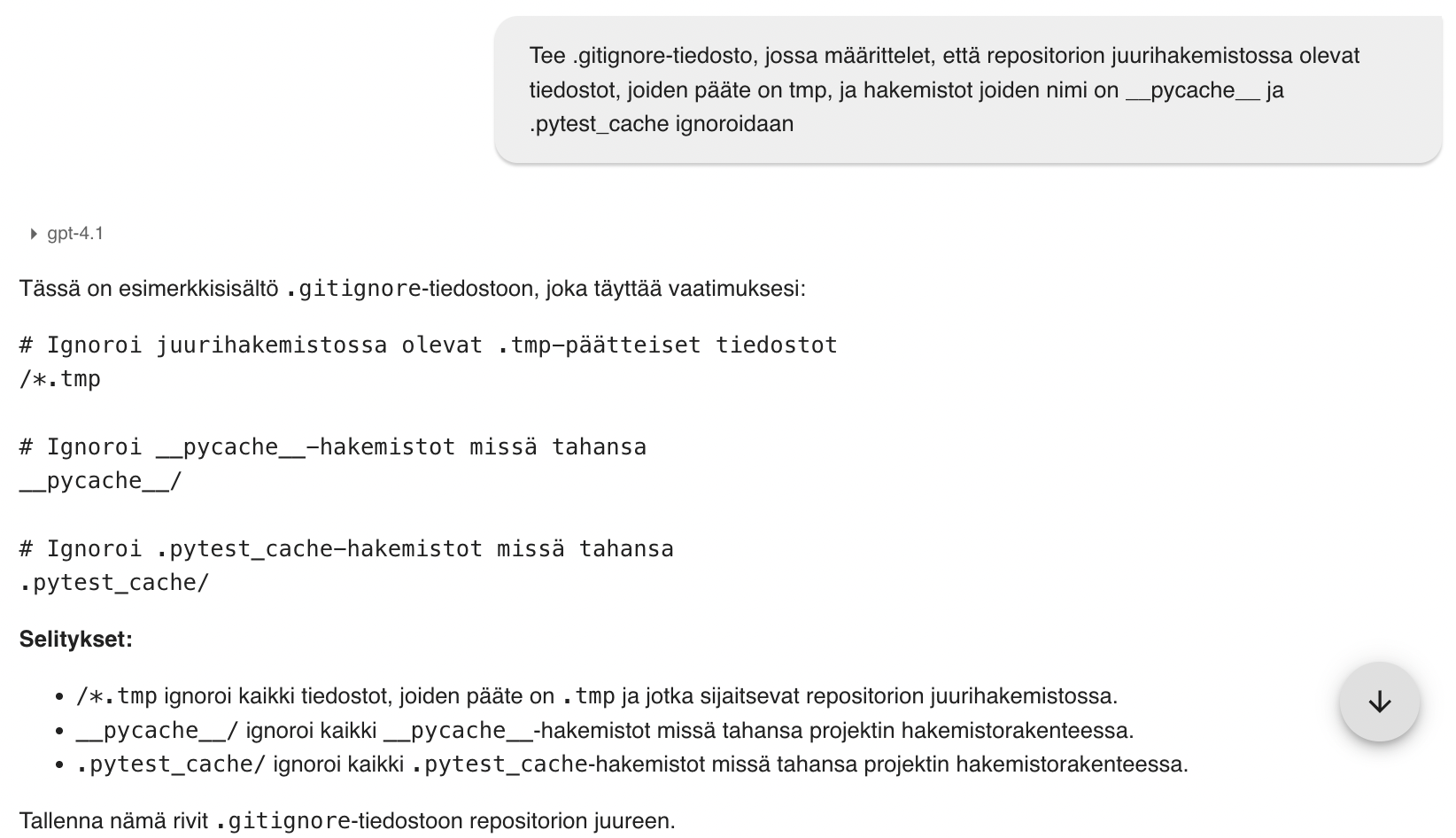
Voi olla hyödyllisempää ja/tai opettavaisempaa opetella asia pidemmän kaavan kautta ja syvällisemmin dokumentaatiosta. Tai sitten ei. Oleellista lienee ymmärtää .gitignore:n käytön periaatteet, mutta tarkka syntaksi on sellainen asia, että sen opettelu lähinnä kuormittaa, ja detaljien ulkoistaminen AI:lle on järkevää. Toki tässäkin tapauksessa on varmistettava, että tiedosto on oikein konfiguroitu, ja että vääriä tiedostoja ei pääse lipsahtamaan versionhallinnan alaisuuteen.
4. Tiedostojen lisääminen GitHubiin [versionhallinta]
Tehtävässä 2 tehtiin GitHubiin repositorio “ohtuvarasto”, joka liitettiin paikalliselle koneelle luotuun repositorioon “remote repositoryksi”. Synkronoidaan paikallisen repositorion ja GitHubin tilanne:
“Pushaa” nämä GitHubissa olevaan etärepositorioon antamalla komento git push
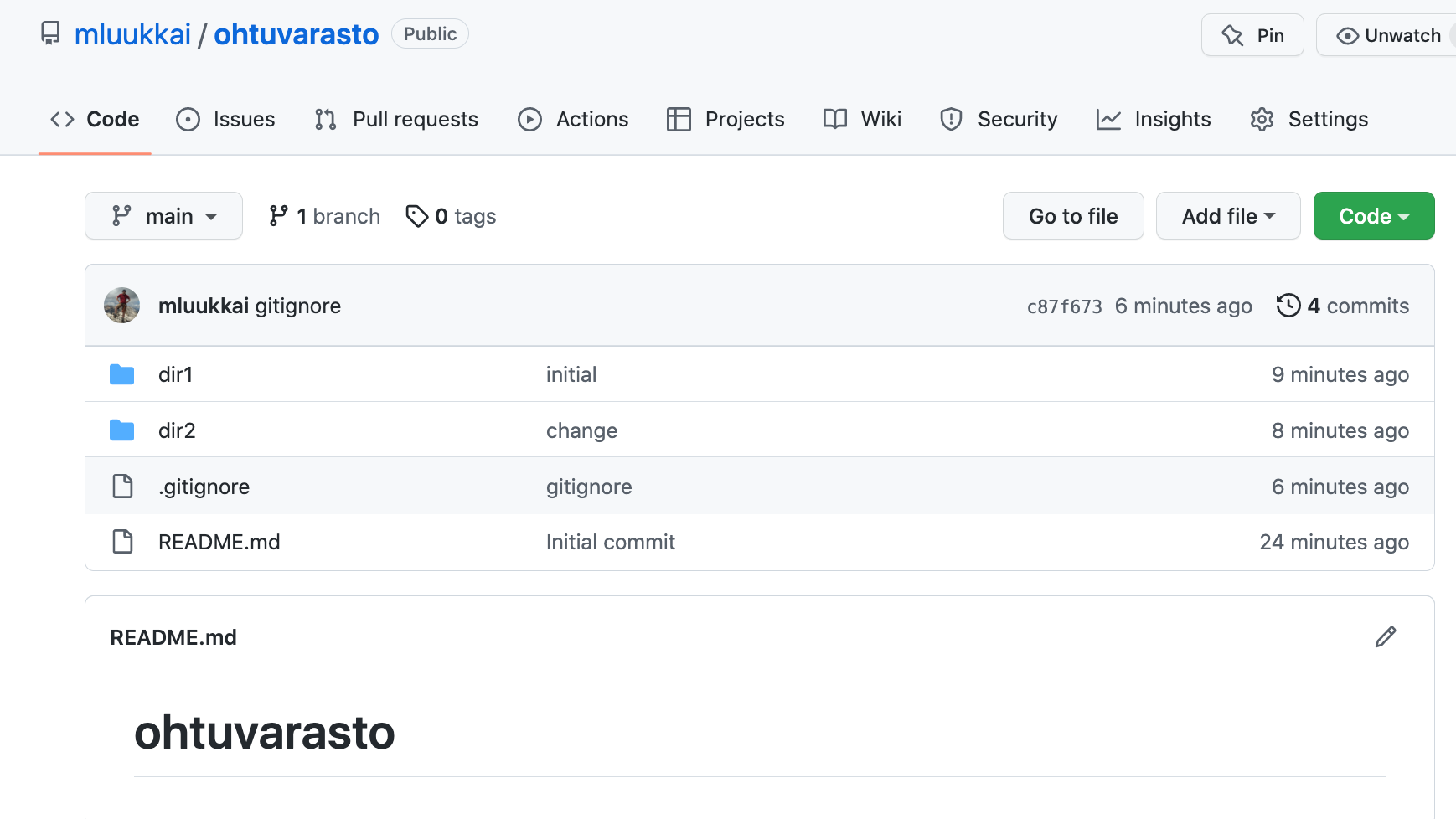
Varmista selaimella, että lisätyt tiedostot menevät GitHubiin
GitHubissa pitäisi näyttää suunnilleen seuraavalta
5. Monta kloonia samasta repositoriosta [versionhallinta]
Yleensä on tapana pitää GitHubissa olevaa repositoriota tiedostojen “keskitettynä” sijoituspaikkana ja liittää paikallisella koneella oleva repositorio GitHubissa olevan repositorion etärepositorioksi, kuten teimme tehtävässä 1.
Jos työskennellään useammalta koneelta, on GitHubissa olevasta repositoriosta monta kloonia ja kloonien tila on pidettävä ajantasalla.
Luodaan nyt harjoituksen vuoksi paikalliselle koneelle repositoriosta toinen klooni:
Mene komentoriville ja esim. kotihakemistoosi (tai johonkin paikkaan, joka ei ole Git-repositorio)
Anna komento git clone git@github.com:githubtunnus/repositorionNimi.git nimiKloonille
- githubtunnus ja repositorionNimi selviävät GitHubista repositoriosi tehtävän 2 toisen kuvan osoittamasta paikasta
- nimiKloonille tulee olemaan kloonatun repositorion nimi, varmista että annat nimen, jonka nimistä tiedostoa tai hakemistoa ei jo ole kansiossa
Mene kloonattuun repositorioon ja lisää sinne jotain tiedostoja. Committaa lopuksi
“Pushaa” muutokset GitHubiin
Varmista selaimella, että lisätyt tiedostot menevät GitHubiin
Mene nyt tehtävässä 2 tehtyyn GitHub-repositorion klooniin.
Alkuperäinen paikallinen klooni ei ole enää ajantasalla, “pullaa” sinne muutokset komennolla git pull
Varmista että molempien paikallisten repositorioiden sisältö on nyt sama
Lisää alkuperäiseen klooniin joitain tiedostoja ja pushaa ne GitHubiin
Mene jälleen tässä tehtävässä tehtyyn klooniin ja pullaa
6. Repositorion siivous [versionhallinta]
Valmistaudutaan seuraavaan tehtävään siivoamalla repositoriostamme ylimääräiset tiedostot
Mene repositoriosi alkuperäiseen, tehtävässä 2 tekemääsi klooniin
- Voit poistaa tehtävää 5 varten tekemäsi harjoituskloonin
Poista repositorioistasi kaikki hakemistot sekä muut tiedostot paitsi .git, .gitignore ja README.md
Committaa muutokset
- Varmista komennolla git status että kaikki muutokset ovat versionhallinnassa, eli että Git ei ilmoita joidenkin tiedostojen olevan Changes not staged for commit
- Joudut ehkä kertaamaan tehtävän 3 linkittämistä tutoriaaleista tai kysymään AI:ta miten tiedostojen poistaminen Gitistä tapahtuu
Pushaa muutokset GitHubiin. Katso selaimella, että GitHubissa kaikki on ajan tasalla, eli että repositoriossa ei ole mitään muuta kuin tiedostot .gitignore ja README.md
Haetaan sitten seuraavissa tehtävissä käytettävä koodi:
Hae osoitteesta https://github.com/ohjelmistotuotanto-hy/tehtavat/raw/main/viikko1/varasto.zip löytyvä zipattu paketti
Pura paketti sopivaan paikkaan
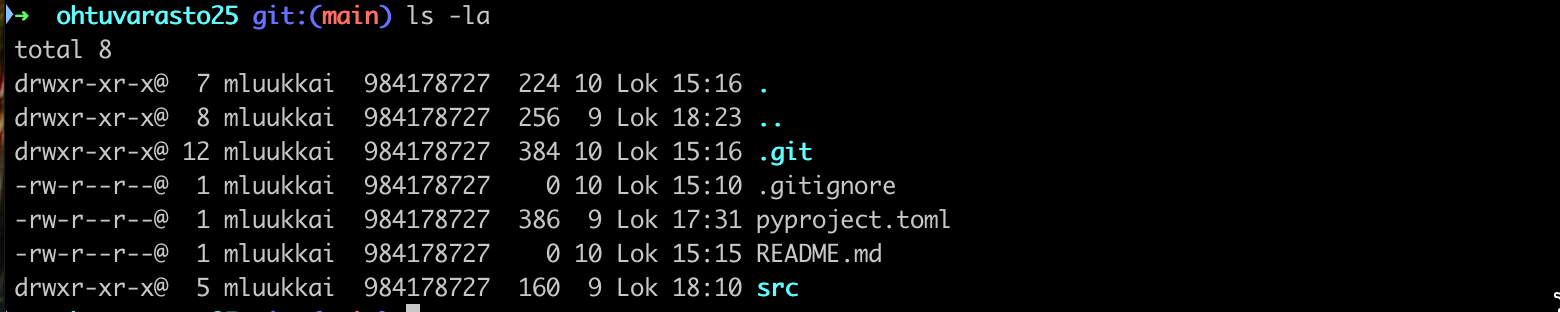
Siirrä paketin sisällä olevat tiedostot kloonattuun repositorioon siten, että paketissa olevat tiedostot ja hakemistot tulevat repositorion juureen
Repositoriosi sisältävän hakemiston tulee nyt näyttää seuraavalta:
Lisää ja committoi zipistä puretut tavarat repositorioosi ja pushaa ne GitHubiin
Katso vielä kerran selaimella, että GitHubissa kaikki on ajan tasalla
Huomaa, että repositoriosi tulee näyttää tehtävän jälkeen suunnilleen seuraavalta:
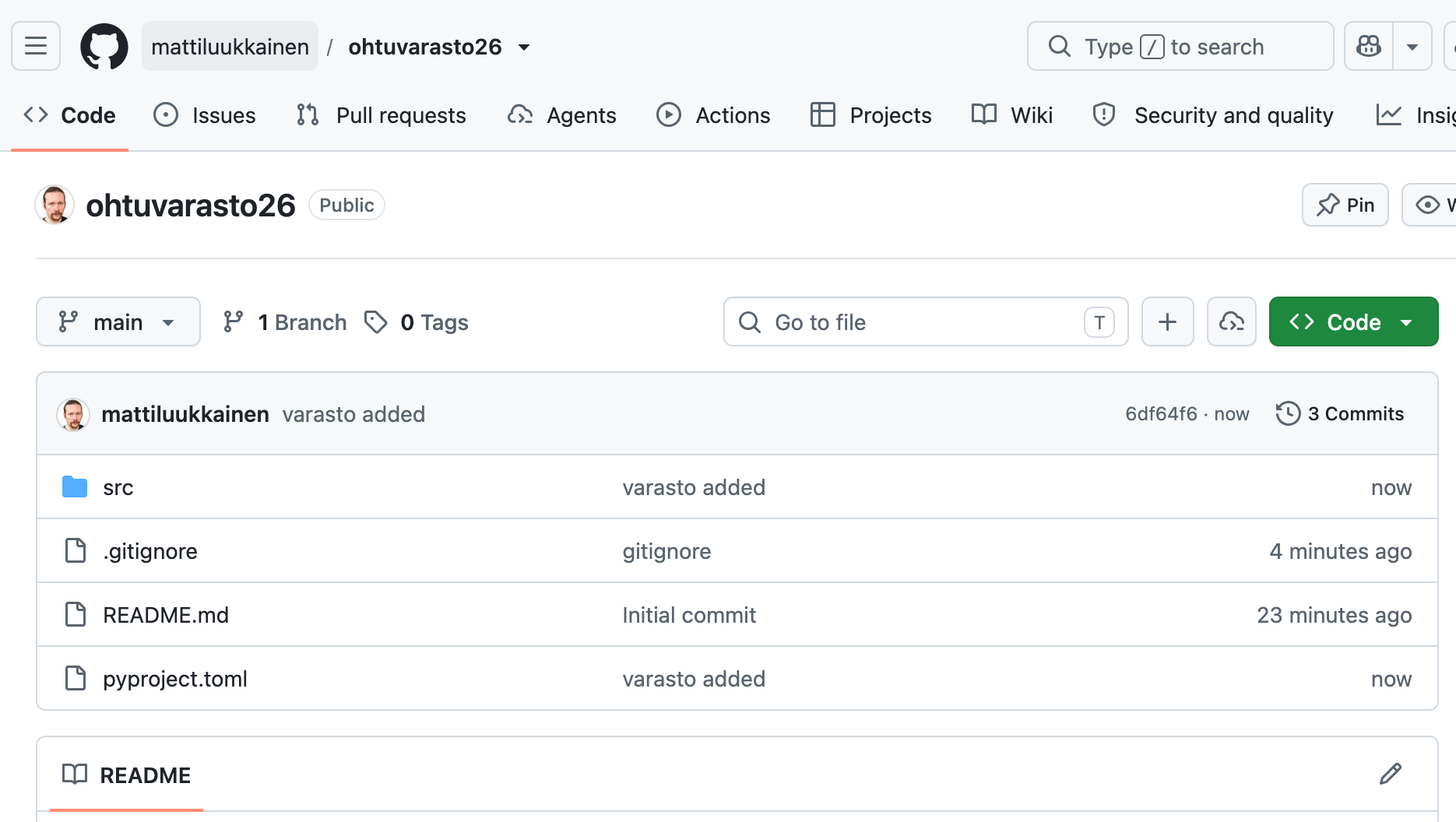
Jos hakemisto src ja tiedostot pyproject.toml ym. eivät ole repositorion juuressa, siirrä ne sinne ennen kuin siirryt eteenpäin.
7. uv
Tämän kurssin ohjelmointitehtävissä käytetään Pythonia. Kurssilla käytetään Python-projektien riippuvuuksien ja Python-version hallintaan uv-komentorivityökalua, joten aloitetaan asentamalla se.
Asenna uv seuraamalla uv-ohjeen asennusosiota
- Kurssilla käytetään uv:n versiota 0.12 (tai uudempaa). Jos koneellasi on vanhempi versio, se on syytä päivittää komennolla
uv self update - Jos kohtaat ongelmia, katso täältä ratkaisuja joihinkin tyypillisiin ongelmatilanteisiin
Kun uv on asennettu, sen avulla onnistuu myös kurssilla tarvittavan Python-version asentaminen, mitään erillistä Python-asennusta ei siis tarvita:
uv python install 3.14
Tarkista asennetut versiot komennolla uv python list. Kun myöhemmin luot uuden uv-projektin komennolla uv init --python 3.14, uv käyttää automaattisesti juuri asentamaasi versiota. Katso tarvittaessa lisää uv-ohjeen kohdasta Python-version hallinta.
Koodin editointiin suosittelemme Visual Studio Code -editoria.
Ohjelmoinnin peruskursseilla olet saattanut suorittaa koodia painamalla VS Coden nuoli-painiketta, ja testejä painamalla silmä-painiketta. Ammattimaisessa ohjelmistokehityksessä koodin suorittaminen ja testaamisen on tapahduttava toistettavalla tavalla, ja siten että operaatiot pystytään suorittamaan millä tahansa koneella, skriptatusti komentoriviltä, eli riippumatta VS Coden kaltaisista kehitysympäristöistä.
Koodin suorittaminen komentoriviltä python3-komennolla ei itsessään ole kovin hankalaa. Ongelmia alkaa syntyä vasta, kun projekti tarvitsee ulkoisia riippuvuuksia erilaisten asennettavien kirjastojen muodossa. Kirjastojen asennukseen ja hallintaan tarvitaan erilisiä työkaluja. Pythonin kohdalla on perinteisesti käytetty tähän tarkoitukseen pip-komentorivityökalua.
Jotta samalla tietokoneella olevien projektien riippuvuuksissa ei syntyisi ristiriitoja, on käytössä usein niin kutsuttuja projektikohtaisia virtuaaliympäristöjä. Virtuaaliympäristöjä luodaan ja käytetään venv-moduulin kautta.
Juuri asentamasi uv yhdistää molemmat työkalut: se asentaa ja hallinnoi projektin riippuvuuksia pipin tapaan ja luo projektille automaattisesti oman virtuaaliympäristön. Näin kaikki riippuvuuksien hallintaan liittyvä hoituu yhdellä työkalulla, eikä pipiä tai venv-moduulia tarvitse käyttää erikseen.
Edellisessä tehtävässä lisättiin repositorioon uv-muodossa oleva varasto-projekti. Projekti sisältää erittäin yksinkertaisen varaston hallintaan soveltuvaa koodia. Varaston hallinnasta vastaa src/varasto.py-tiedossa määritelty luokka Varasto. Luokkaa käyttää src/index.py-tiedossa määritelty funktio main.
Tutki uv-muotoisen projektin hakemistorakennetta esim. antamalla komento tree projektihakemiston juuressa (tree ei ole uv:hen liittyvä käsky vaan normaali shell-komento)
Vihje: tree-komennon käyttö eri käyttöjärjestelmissä
- Windowsissa komennosta käyttökelpoisin muoto on
tree /FJos käytössäsi on Windowsissa git bash komento on muotoacmd //c tree - HUOM: macOS:ssä ei ole oletusarvoisesti
tree-komentoa - Mikäli koneellasi on Homebrew asennettuna, saat
tree-komennon asennettua komennollabrew install tree - Myöskään kaikissa Linuxeissa ei komento
treeole oletusarvoisesti asennettu. Debian-pohjaisissa Linuxeissa (esim Ubuntussa) saat asennettuatree-komennon komennollasudo apt-get install tree
Tarkastele projektin määrittelevän tiedoston pyproject.toml sisältöä
- Tiedosto määrittelee mm. projektin käyttämät riippuvuudet
Ohjelmakoodin editointi kannattaa tehdä järkevällä editorilla, esim. Visual Studio Codella, mutta uv-komentojen suorittaminen onnistuu helpoiten komentoriviltä.
Varoitus: pip
Olet saattanut asentaa Pythonin tarvitsemia riippuvuuksia pip-komennolla. Älä käytä pipiä tällä kurssilla sillä jos teet niin, teet 99.9% todennäköisyydellä jotain väärin.
Tällä kurssilla riippuvuudet asennetaan uv:lla.
Tee nyt seuraavat toimenpiteet.
Asenna varasto-projektin riippuvuudet suorittamalla sen juurihakemistossa komento uv sync
Käynnistä sovellus komennolla uv run python3 src/index.py
- Run-komento suorittaa annetun komennon (tässä tapauksessa
python3 src/index.py) virtuaaliympäristössä
Siirry virtuaaliympäristöön komennolla source .venv/bin/activate
- Windowsilla komento on komentokehotteessa (cmd)
.venv\Scripts\activate.batja PowerShellissä.venv\Scripts\Activate.ps1, ks. Pythonin dokumentaatio - Jatkossa materiaalissa käytetään Linux/macOS-muotoa
source .venv/bin/activate
Suorita komento python3 src/index.py
- Virtuaaliympäristössä komentoja voi suorittaa “normaalisti”, eli ilman
uv run-komentoa - Kun uutta koodia kehitetään ja suoritetaan tiheässä syklissä, on komentojen suorittaminen kätevintä tehdä virtuaaliympäristön sisällä
Poistu virtuaaliympäristöstä komennolla deactivate
Suorita testit komennolla uv run pytest
- Testien suorittamista varten on käytössä pytest-sovelluskehys
8. Yksikkötestit
Laadunvarmistus on ohjelmistokehityksen ehkä tärkein vaihe, ja sen tärkein keino on testaus. Ohjelmistoja joudutaan testaamaan paljon, joten testaus kannattaa automatisoida mahdollisimman pitkälle. Tämä korostuu iteratiivisessa eli ketterässä ohjelmistokehityksessä, jossa samat testit on ajettava uudelleen aina, kun ohjelmaa muutetaan.
Tekoälyavusteinen sovelluskehitys tekee testauksesta entistäkin tärkeämpää. Tekoäly tuottaa nopeasti paljon koodia, joka näyttää usein uskottavalta mutta voi silti olla virheellistä. Kattavat automaattiset testit ovat paras keino varmistaa, että koodi, oli sen kirjoittanut ihminen tai tekoäly, toimii niin kuin pitää, ja että aiemmin toiminut toiminnallisuus ei hajoa muutosten myötä.
Python-maailmassa automatisoidun testaamisen johtava työkalu on unittest, johon olet saattanut jo tutustua kurssilla Ohjelmistotekniikka.
Jos unittest on vieras, tai päässyt unohtumaan, kertaa sen perusteet tästä unittest-ohjeesta.
Edellisen tehtävän ohtuvarastossa on jo jonkun verran unittest-testejä, laajennetaan nyt testejä.
Muista, että testit voi suorittaa projektin juurihakemistossa komennolla uv run pytest tai siirtymällä virtuaaliympäristöön komennolla source .venv/bin/activate ja suorittamalla sen jälkeen komennon pytest.
Täydennä varasto-projektin testejä siten, että luokan Varasto testien haarautumakattavuudeksi (branch coverage) tulee 100%
- Joudut huomioimaan ainakin tapaukset, joissa varastoon yritetään laittaa liikaa tavaraa ja varastosta yritetään ottaa enemmän kuin siellä on
- Edellinenkään ei vielä riitä
Testauksen rivikattavuuden saat selville coverage-työkalun avulla. Tutustu työkaluun lukemalla Coverage-ohje
Ota työkalu projektissasi käyttöön asentamalla se projektin kehityksen aikaiseksi riippuvuudeksi komennolla:
uv add coverage --dev
Lisää projektin juurihakemistoon konfiguraatiotiedosto .coveragerc, jossa kerrotaan, mistä projektin tiedostoista testikattavuutta kerätään. Tiedoston sisällön tulee olla seuraava:
[run]
source = src
Siirry virtuaaliympäristöön komennolla source .venv/bin/activate
Suorita komento coverage run --branch -m pytest. Komento suorittaa testit ja kerää testien haarautumakattavuuden
Tämän jälkeen suorita komento coverage html. Komento muodostaa raportin kerättyjen tietojen perusteella
Projektin juurihakemistoon pitäisi ilmestyä hakemisto htmlcov. Voit tarkastella HTML-muotoista testikattavuusraporttia avaamalla selaimessa hakemiston htmlcov tiedoston index.html
- Klikkaamalla raportista yksittäisen tiedoston nimeä näet, mitkä koodin suorituksen haarat on vielä testaamatta
Lisää projektin .gitignore-tiedostoon tiedosto .coverage ja hakemisto htmlcov
Kun luokan Varasto (tiedoston src/varasto.py) testien haarautumakattavuus (branch coverage) on 100%, pushaa tekemäsi muutokset GitHubiin
- Raportissa on luultavasti mukana myös muita tiedostoja, mutta ainoastaan src/varasto.py-tiedoston haarautumakattavuus tarvitsee olla 100%. Opimme myöhemmin, kuinka ylimääräiset tiedostot pystyy jättämään raportin ulkopuolelle
- Kun muokkaat testejä, muista suorittaa komennot
coverage run --branch -m pytestjacoverage htmluudelleen, jotta raportti päivittyy - Saat suoritettua molemmat komennot “yhdellä napin painalluksella” sijoittamalla ne samalle riville puolipisteellä eroteltuna
coverage run --branch -m pytest; coverage html
Vihje: tekoälyn hyödyntäminen tehtävässä
AI:n avulla on luonnollisestikin helppo generoida koodin lisäksi myös testejä. Chat-käyttöliittymän sijaan testien generointiin kannattaa käyttää VS Coden Copilotin Agent-tilaa, jossa tekoäly voi luoda tiedostoja ja suorittaa koodia (agenteista tarkemmin viikolla 3).
Kokeillaan miten agentti selviää viikon 1 tehtävästä 8. Agentti avataan VS Coden Chat-näkymästä:
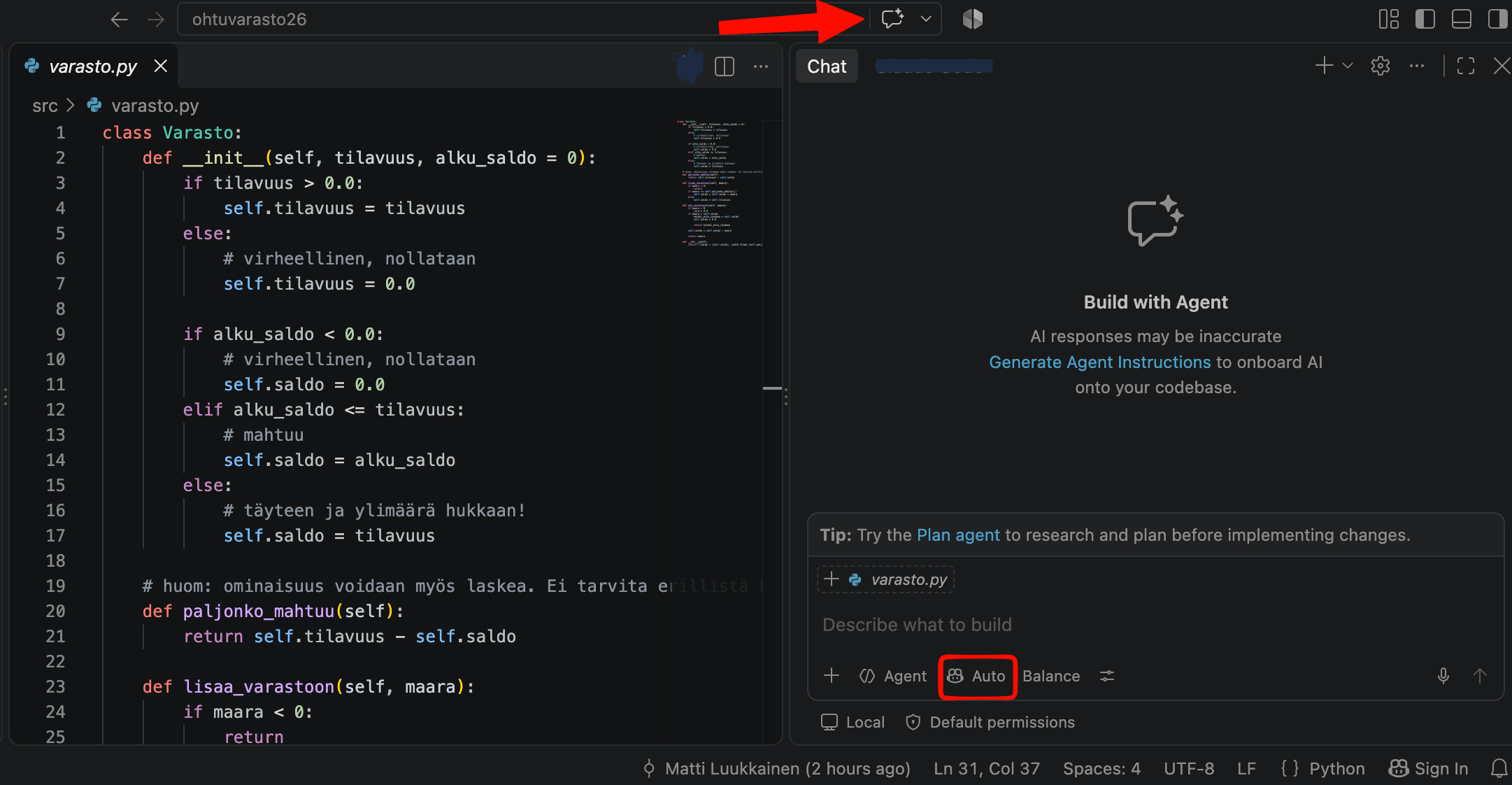
Annetaan agentille ohje:
generate tests for #file:varasto.py so that brach coverage is 100%
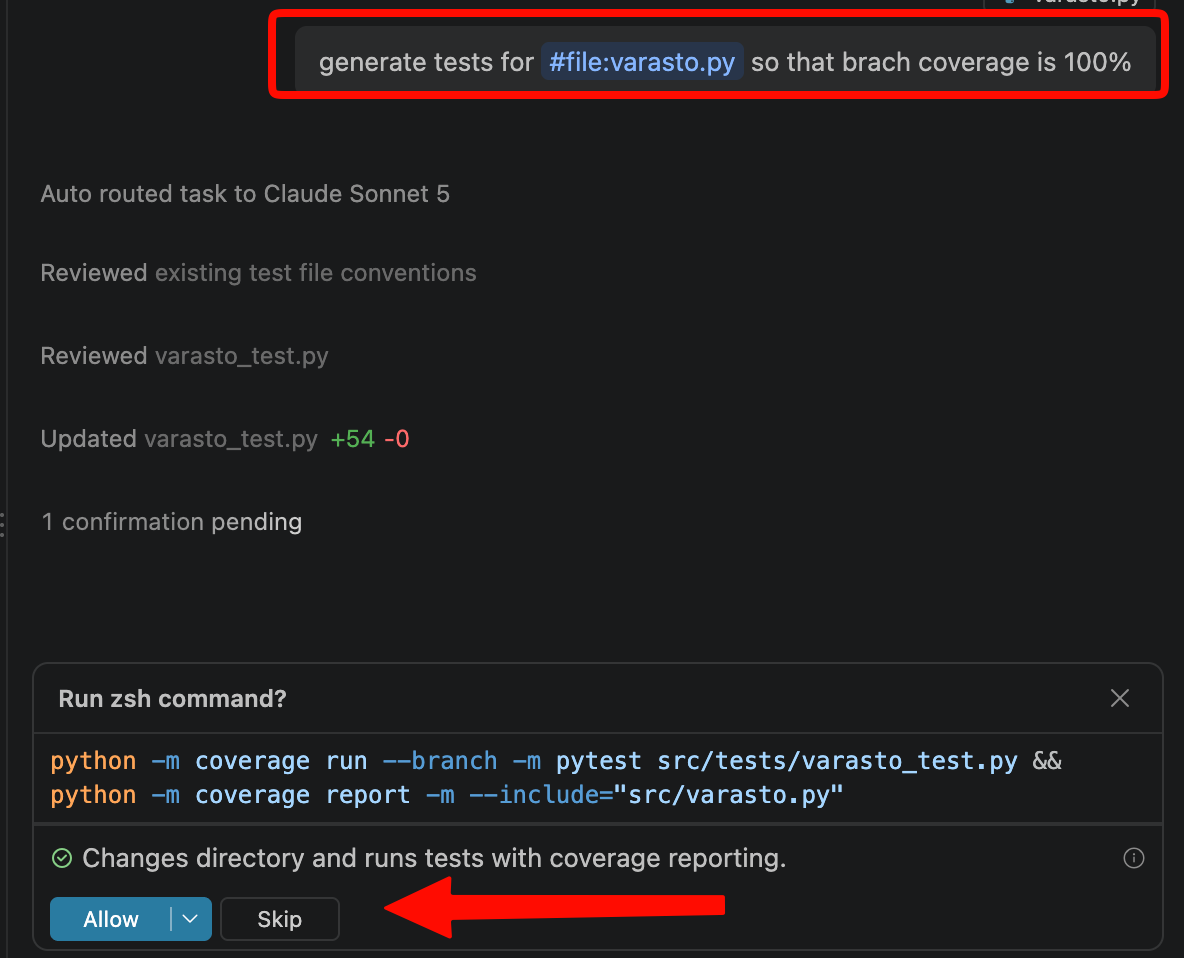
Agentti kertoo mitä on tekemässä, eli ensin se haluaa suorittaa komennon, joka selvittää testikattavuuden. Komento näyttää hieman oudolta, ja suoritusluvan antamisen jälkeen selviää, että se ei toimi. Agentti ehdottaa paria komentoa, kunnes se keksii että kyseessä on uv-projekti:
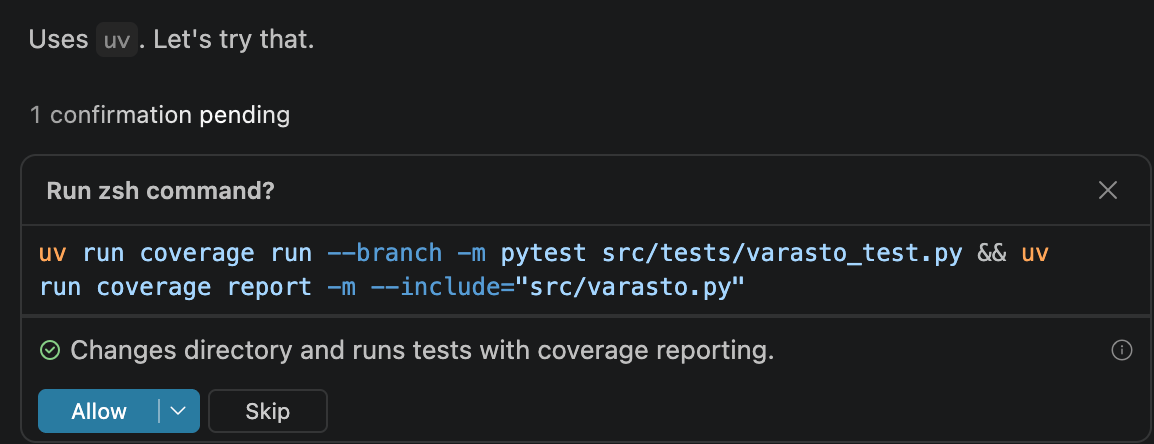
Uusi komento toimii. Hetken kuluttua agentti on tehnyt ehdotuksen uusista testeistä, joiden avulla kattavuus nousee sataan prosenttiin:
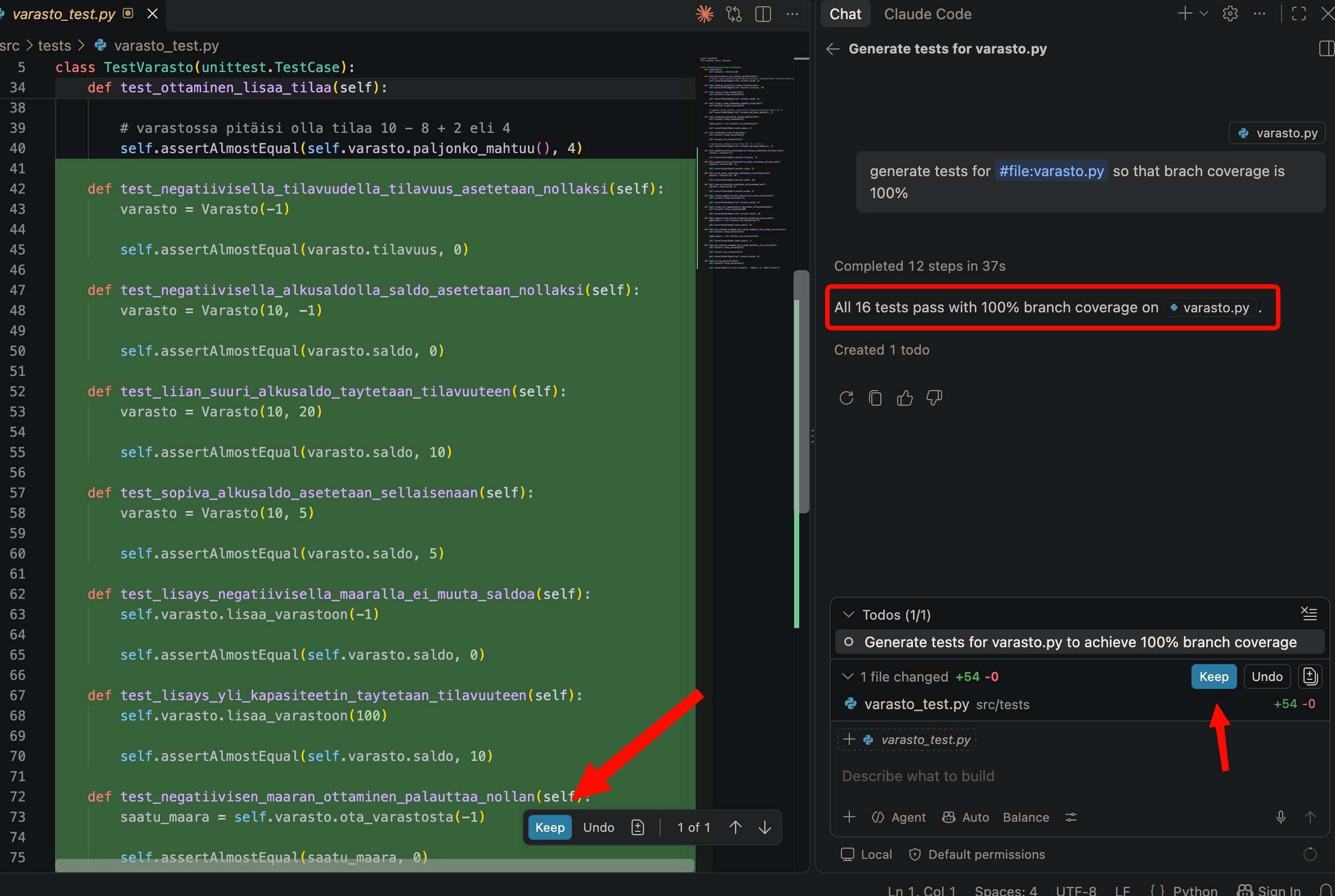
Vastuumme tuntevina koodareina käymme testit läpi ennen kuin hyväksymme ne. Testeissä on käytetty meille tuntematonta metodia assertAlmostEqual. Emme hyväksy koodia, jota emme ymmärrä, joten selvitämme ensin, mistä on kyse. Voimme kysyä asiaa agentilta tai katsoa unittestin dokumentaatiosta:
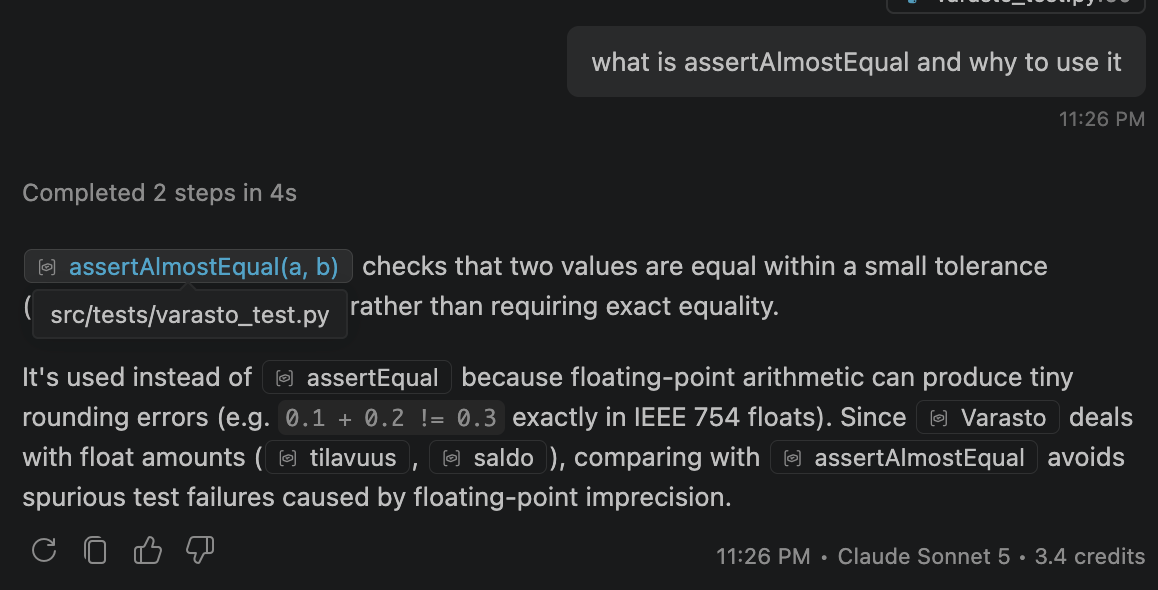
Ymmärrämme nyt testit, olemme myös oppineet uuden asian kiitos tekoälyn! Olemme nyt tyytyväisiä ja commitoimme muutokset GitHubiin.
Bonustehtävä: alias
uv:tä käyttäessä voit suorittaa komentoja joko pitkässä muodossa, eli
uv run pytest
tai siirtyä virtuaaliympäristöön komennolla source .venv/bin/activate, jolloin komennon alkuosaa ei tarvita:
pytest
Virtuaaliympäristö on siis varsin kätevä, mutta virtuaaliympäristön avaava komento, on aika ikävä ja vaikea muistaa.
Voit helpottaa tekemällä komennolle helpommin muistettavan aliaksen. Tee halutessasi alias virtuaaliympäristön käynnistämiseen. Etsi ohjeet internetistä tai kysy CurreChatiltä esim. promptilla
miten teen Ubuntuun aliaksen joka suorittaa komennon source .venv/bin/activate
9. GitHub Actions, osa 1
uv:n avulla testien suorittaminen on mahdollista tehdä skriptattavaksi, eli helposti komentoriviltä yhdellä komennolla suoritettavaksi. Seuraava askel on suorittaa buildausprosessi, eli ohjelman suorittamiseen vaadittavat toimenpiteet ja siihen liittyvien testien suoritus, erillisellä build-palvelimella (engl. build server).
Ideana on, että ohjelmistokehittäjä noudattaa seuraavaa sykliä:
- Uusin versio koodista haetaan versionhallinnan keskitetystä repositoriosta ohjelmistokehittäjän koneelle
- Lisäykset ja niitä testaavat testit tehdään paikalliseen kopioon
- Testit suoritetaan ohjelmistokehittäjän koneella
- Jos kaikki on kunnossa, paikalliset muutokset lähetetään keskitettyyn repositorioon
- Build-palvelin seuraa keskitettyä repositoriota ja kun siellä huomataan muutoksia, hakee ja kääntää build-palvelin muuttuneen koodin ja suorittaa sille testit
- Build-palvelin raportoi havaituista virheistä
Erillisen build-palvelimen avulla varmistetaan, että ohjelmisto toimii muuallakin kuin muutokset tehneen ohjelmistokehittäjän koneella. Tätä käytännettä kutsutaan jatkuvaksi integraatioksi (engl. continuous integration). Palaamme asiaan tarkemmin kurssin kolmannessa osassa.
Nykyään alkaa olla yleistä, että erillisen build-palvelimen sijaan käytetään jotain verkossa olevaa build-palvelua (engl. build service), jolloin softakehittäjien ei tarvitse huolehtia ollenkaan buildaukseen käytettävän palvelimen ja sen ohjelmistojen asentamisesta.
Kurssilla käytetään GitHubiin sisäänrakennettua Actions-ominaisuutta hoitamaan automatisoitu buildaus.
Konfiguroidaan seuraavaksi GitHub Actions huolehtimaan projektistamme.
Valitse GitHub-repositoriostasi välilehti Actions ja klikkaa set up a workflow yourself-linkkiä:
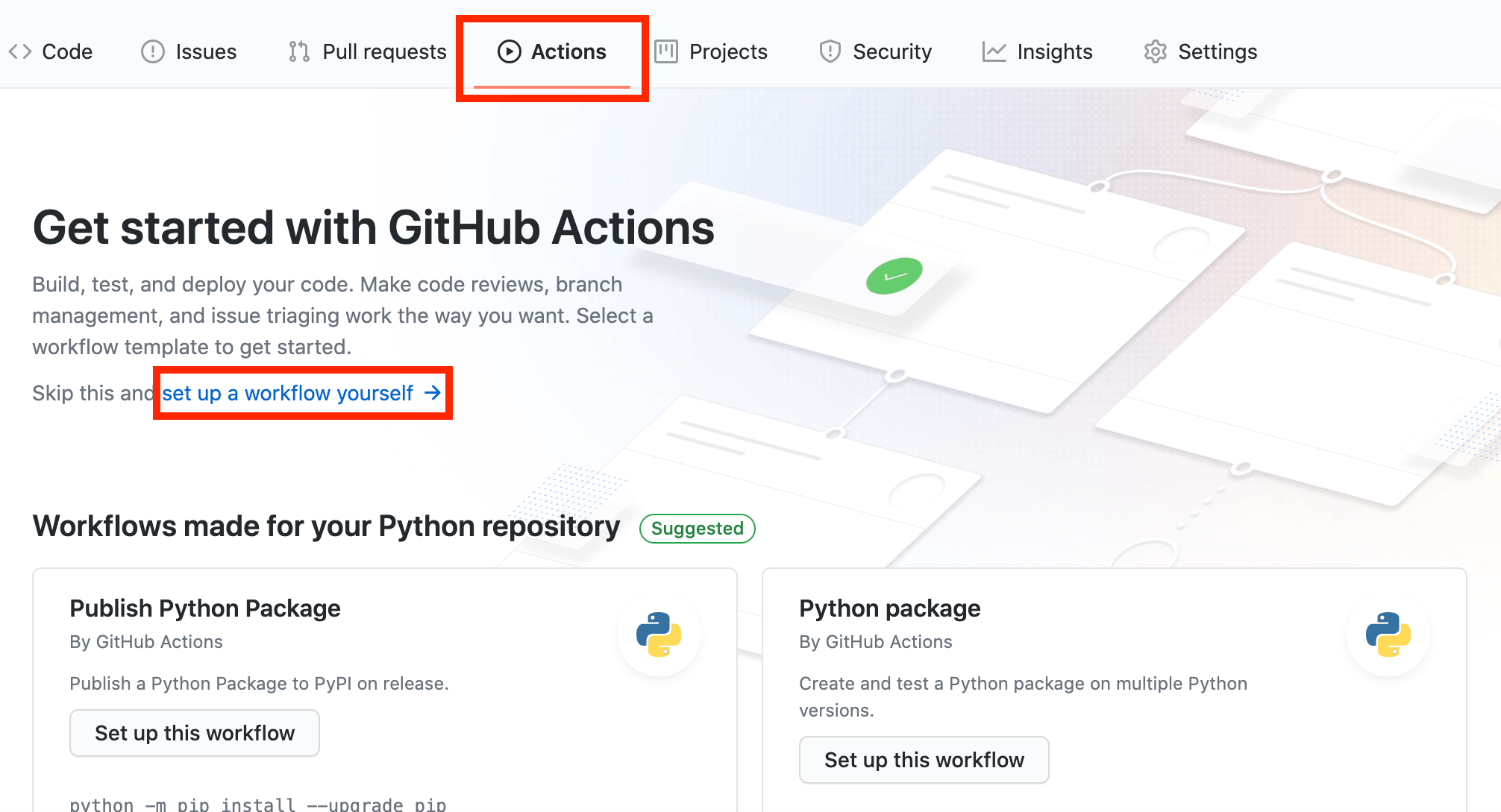
Valinta avaa actionien konfiguraatiotiedoston.
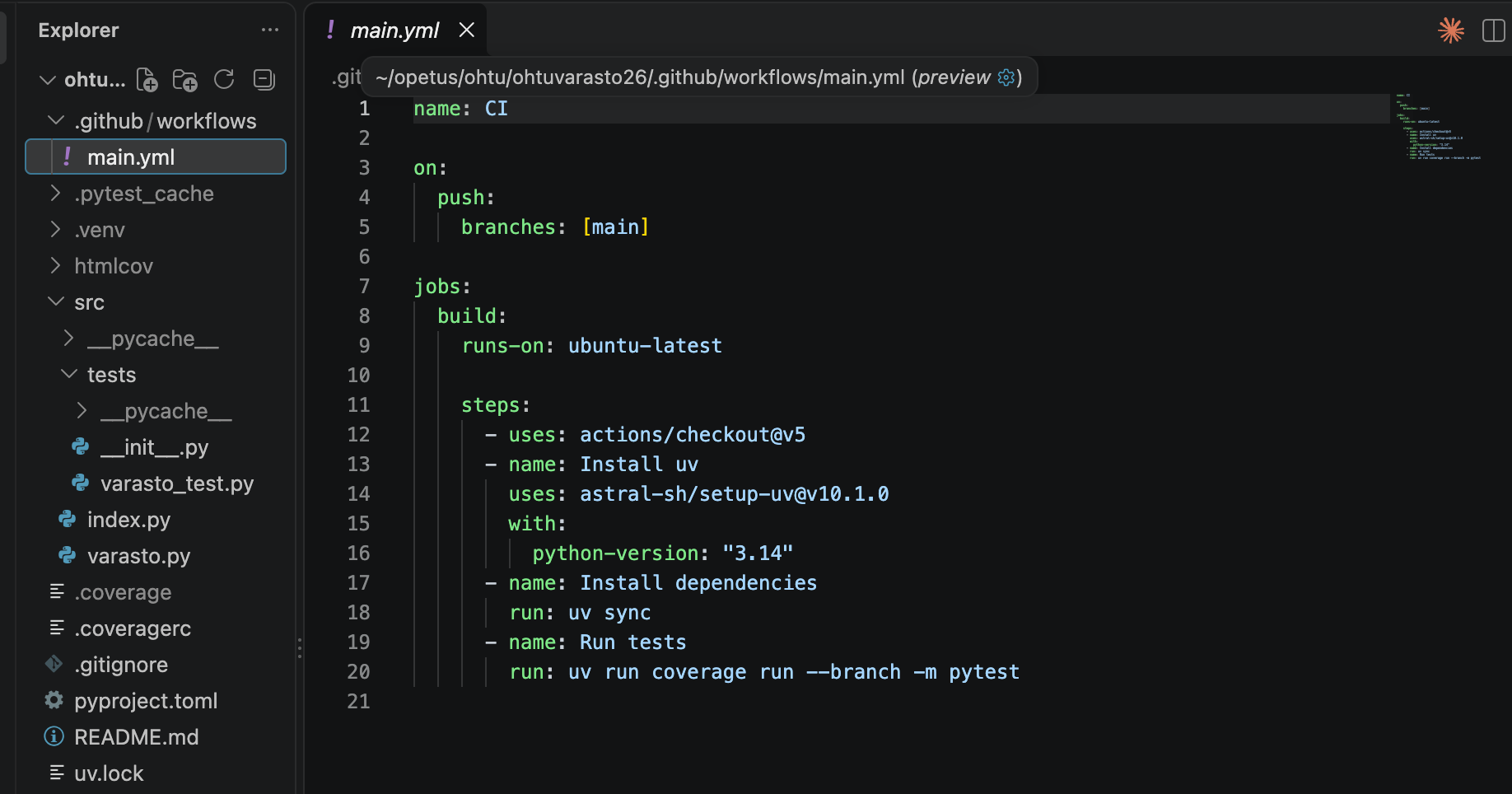
Muuta tiedosto seuraavaan muotoon:
name: CI

on:
  push:
    branches: [main]

jobs:
  build:
    runs-on: ubuntu-latest

    steps:
      - uses: actions/checkout@v5
      - name: Install uv
        uses: astral-sh/setup-uv@v10.1.0
        with:
          python-version: "3.14"
      - name: Install dependencies
        run: uv sync
      - name: Run tests
        run: uv run coverage run --branch -m pytest
Paina vihreää Commit changes -nappia, ja anna sopiva commit-viesti.
Konfiguraatiotiedosto (jonka nimi on oletusarvoisesti main.yml) tallettuu repositorioosi hakemiston .github/workflows alle:
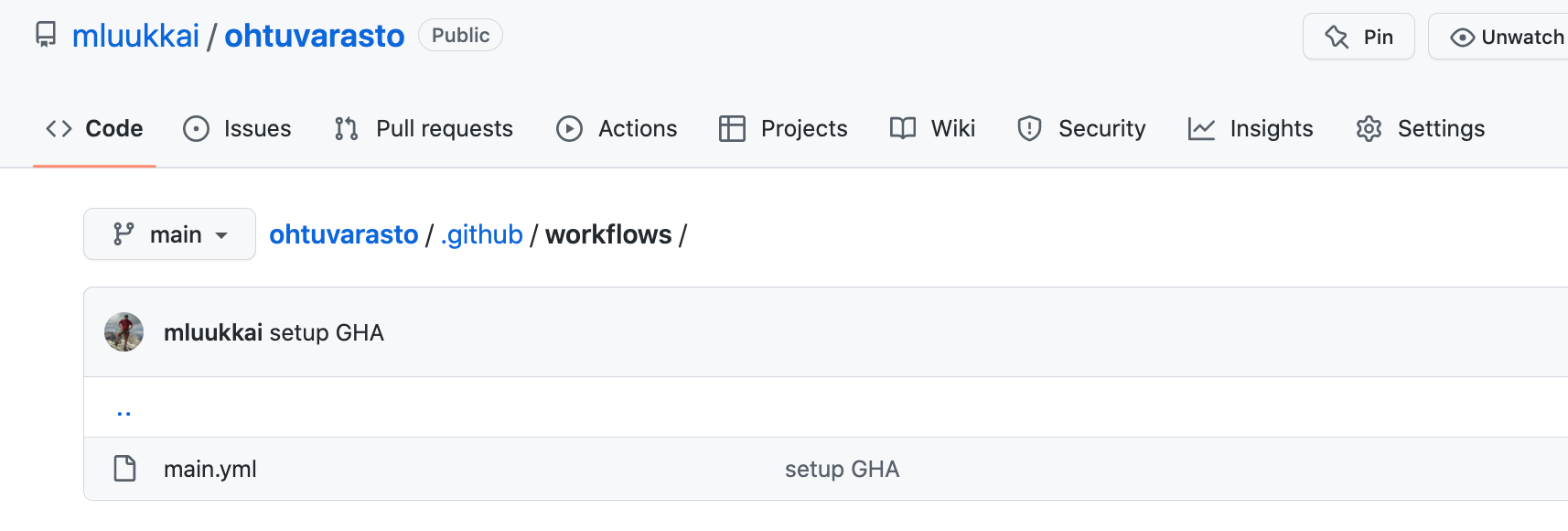
GitHub siis committoi uuden tiedoston automaattisesti repositorioosi.
Pullaa repositorion koodi omalle koneellesi. Konfiguraatiotiedosto näkyy nyt myös siellä, esim. Visual Studio Code -editorilla se näyttää seuraavalta:
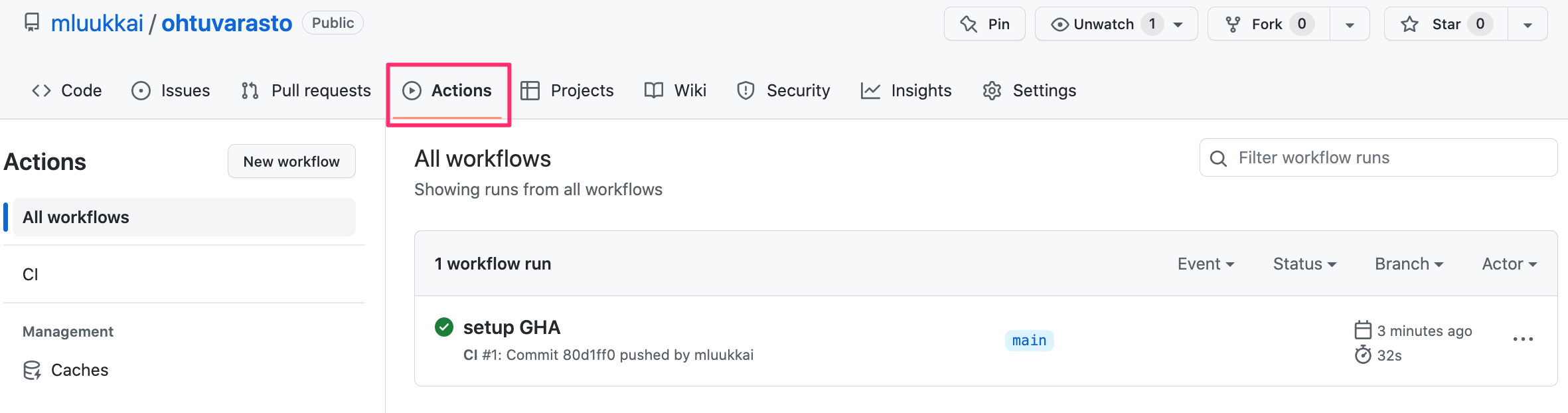
Avaa repositorion välilehti Actions, huomaat että sinne on ilmestynyt hieman tavaraa:
10. GitHub Actions, osa 2
Katsotaan hieman tarkemmin mitä GitHub Actionien konepellin alla tapahtuu.
GitHub Actionit ovat sarjoja erilaisia “toimenpiteitä”, joita GitHub voi suorittaa repositoriossa olevalle koodille. Actionin toiminta määritellään hakemiston .github/workflows sijoitettavissa .yml-päätteisissä tiedostoissa.
Tarkastellaan äsken määrittelemäämme tiedostoa:
name: CI

on:
  push:
    branches: [main]

jobs:
  build:
    runs-on: ubuntu-latest

    steps:
      - uses: actions/checkout@v5
      - name: Install uv
        uses: astral-sh/setup-uv@v10.1.0
        with:
          python-version: "3.14"
      - name: Install dependencies
        run: uv sync
      - name: Run tests
        run: uv run coverage run --branch -m pytest
Kohta on määrittelee missä tilanteissa actionit suoritetaan. Konfiguraatiomme määrää, että actionit suoritetaan aina kun repositorion päähaaraan pushataan koodia.
Osiossa jobs voidaan määritellä yksi tai useampi “työ”, eli useasta askeleesta koostuva tehtäväsarja. Määrittelimme tällä kertaa vain yhden työn, jolle annoimme nimen build. Jos töitä olisi useita, suorittaisi GitHub Actions ne rinnakkain.
Yksittäinen työ koostuu useista askelista, jotka on määritelty työn alla kohdassa steps.
GitHub varaa työn askelien suorittamista varten virtuaalikoneen. Kohta runs-on määrittelee minkälaisella käyttöjärjestelmällä työn askeleet suoritetaan. Esimerkkimme tapauksessa suoritusympäristö on Ubuntu Linux.
Esimerkkimme tapauksessa työ koostuu neljästä askeleesta. Ensimmäinen askel
- uses: actions/checkout@v5
suorittaa valmiiksi määritellyn actionin checkout, joka dokumentaationsa mukaan tekee seuraavaa
This action checks-out your repository under $GITHUB_WORKSPACE, so your workflow can access it.
Eli checkout action siis hakee repositorion koodin askeleet suorittavalle virtuaalikoneelle.
Toinen askel on action setup-uv, joka asentaa työn suorittavalle virtuaalikoneelle uv:n, sekä python-version-parametrin avulla myös haluamamme Python-version. Versionumero kannattaa antaa lainausmerkeissä, eli muodossa "3.14", sillä muuten YAML tulkitsee sen liukuluvuksi, jolloin esim. versio 3.10 muuttuisi muotoon 3.1.
- name: Install uv
  uses: astral-sh/setup-uv@v10.1.0
  with:
    python-version: "3.14"
Molemmat näistä actioneista olivat GitHubin marketplacesta löytyviä valmiita actioneja. Esim. Pythonin asentaminen työn suorittavalle virtuaalikoneelle on itsessään aika monimutkainen toimenpide, mutta valmiiksi määritelty action tekee sen helpoksi.
Kolmas askel asentaa projektin riippuvuudet uv sync-komennolla.
Neljäs askel on kaikkein tärkein, se suorittaa uv:n avulla projektin testit ja kerää testikattavuuden:
- name: Run tests
  run: uv run coverage run --branch -m pytest
Tee nyt koodiin muutos, joka hajottaa testit ja committaa ja pushaa muutos GitHubiin.
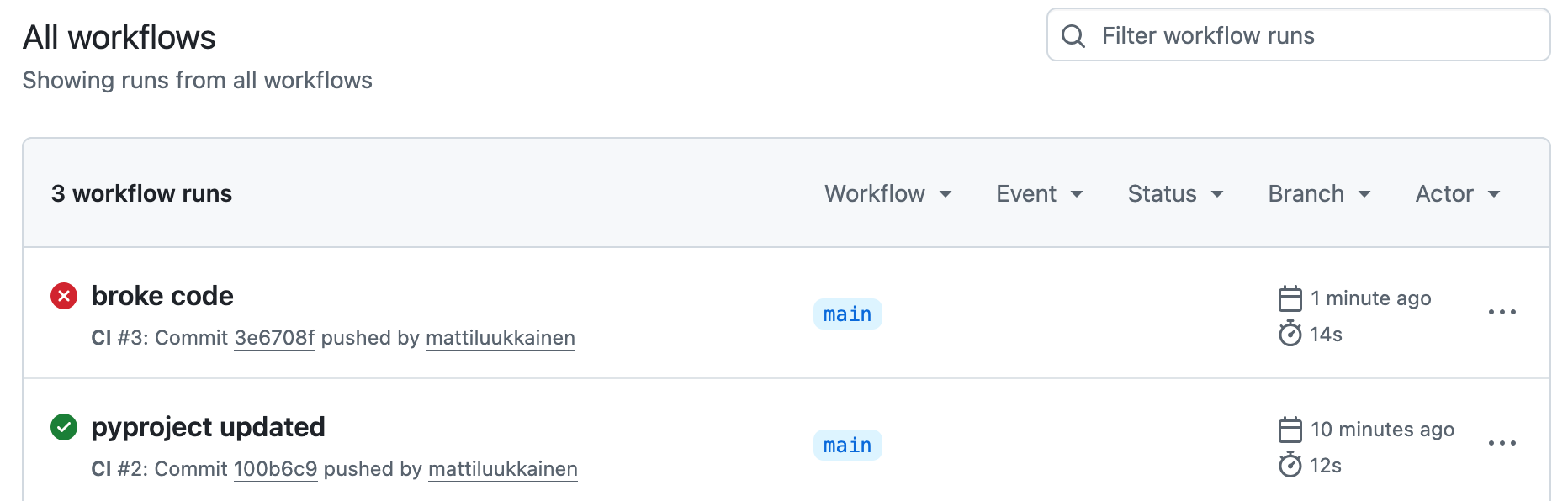
Hetken kuluttua actions-välilehdellä pitäisi näkyä että commiteja on kaksi, ja että viimeisin on tilaltaan “punainen”:
Klikkaamalla rikki mennyttä committia, päästään tarkastelemaan hieman tarkemmin actionin suorituksen etenemistä:
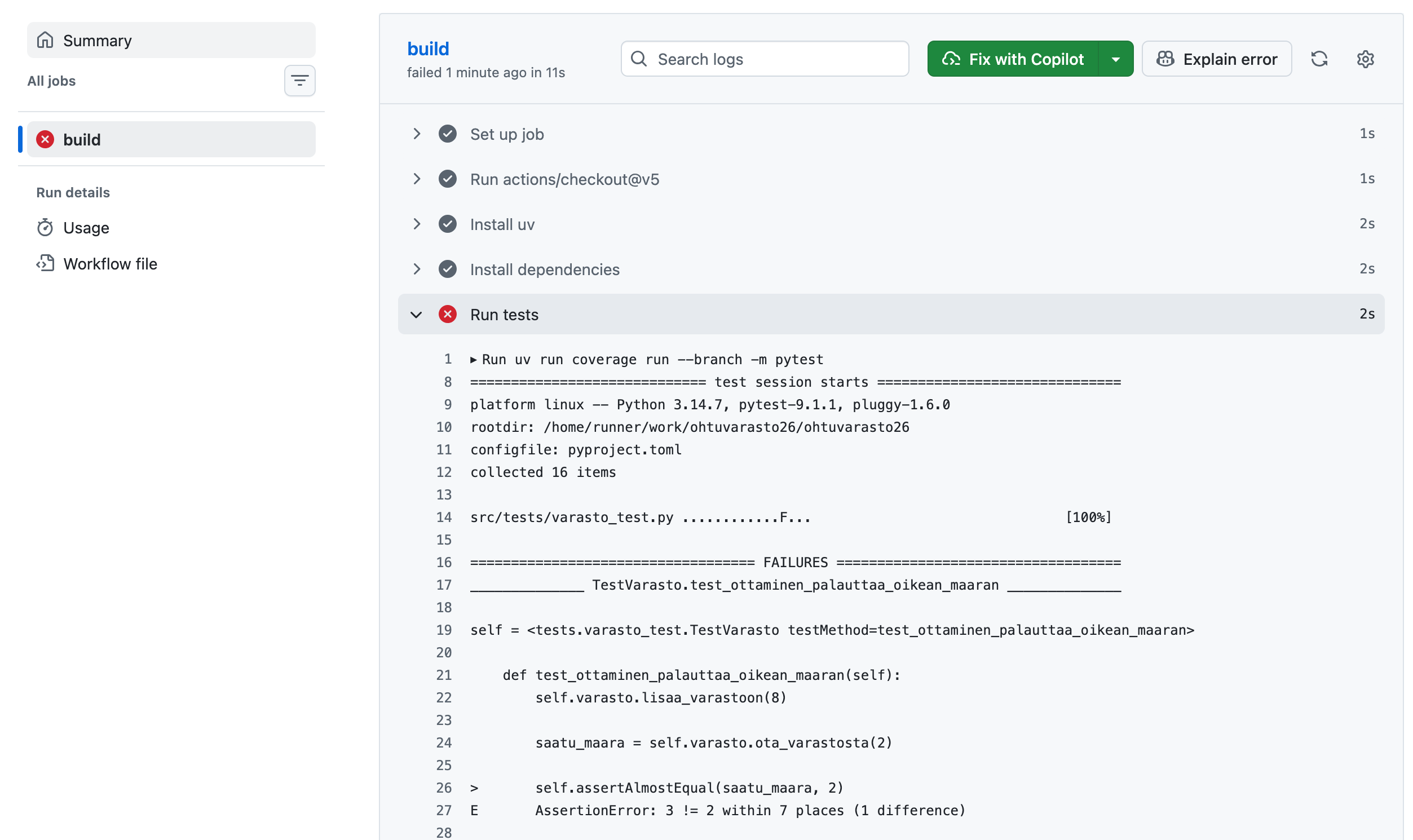
Kuten odotettua, testi ei mennyt läpi. Riippuen GitHubin asetuksista, olet myös saattanut saada email-muistutuksen rikki menneestä buildista.
Korjaa testi ja pushaa muutokset uudelleen GitHubiin. Tarkkaile jälleen Actions-näkymää ja varmista, että kaikki toimii oikein.
11. GitHub Actions, osa 3
Laita repositoriossa olevaan tiedostoon README.md koodin tilasta kertova Status Badge.
Tämän ohjeen mukaan badgen osoite on muotoa
https://github.com/OWNER/REPOSITORY/actions/workflows/WORKFLOW-FILE/badge.svg
Esimerkiksi omassa tapauksessani badgelinkki on
https://github.com/mattiluukkainen/ohtuvarasto26/actions/workflows/main.yml/badge.svg
Lisää badge editoimalla tiedostoa README.md suoraan GitHubissa:
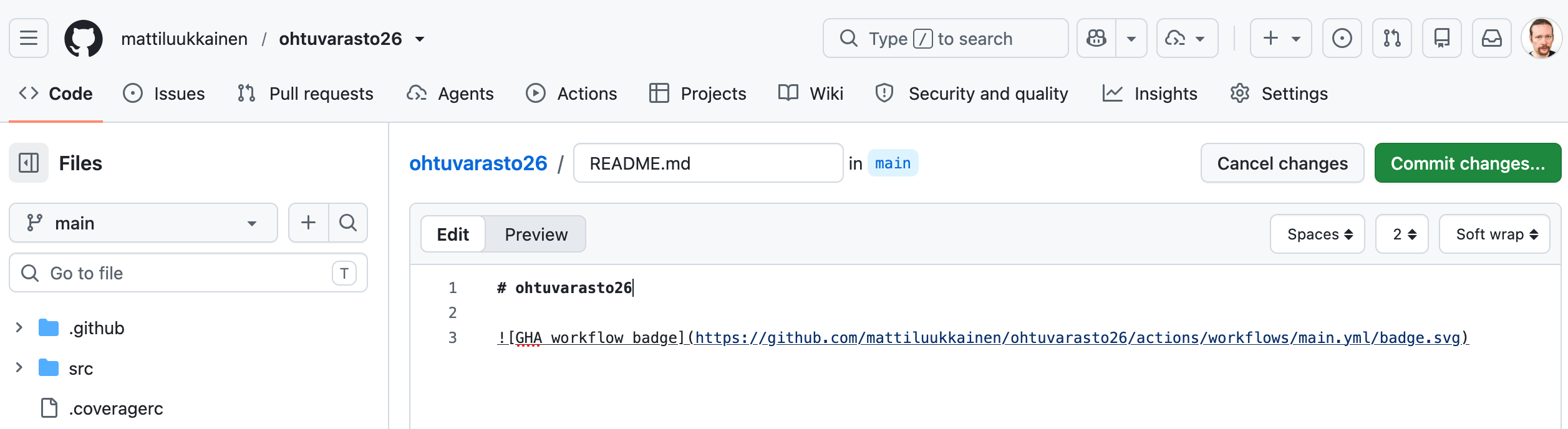
Oikein toimiva badge näyttää seuraavalta:
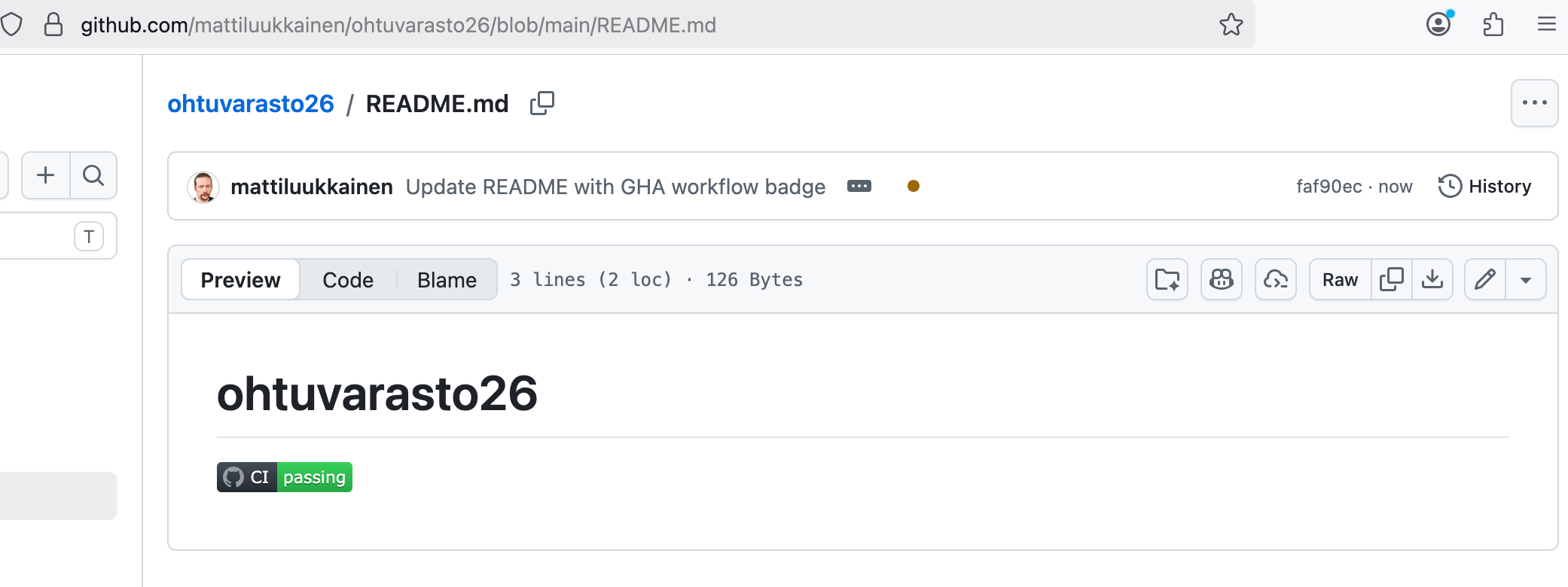
Badge toimii siis sen indikaattorina onko repositoriossasi oleva koodi testien puolesta kunnossa!
Tee nyt jokin muutos koneellasi repositorioon johonkin muuhun tiedostoon kuin README.md ja yritä pushata koodi GitHubiin. Toimenpiteestä seuraa virhe:
To github.com:mattiluukkainen/ohtuvarasto26.git
 ! [rejected]        main -> main (fetch first)
error: failed to push some refs to 'git@github.com:mattiluukkainen/ohtuvarasto26.git'
hint: Updates were rejected because the remote contains work that you do
hint: not have locally. This is usually caused by another repository pushing
hint: to the same ref. You may want to first integrate the remote changes
hint: (e.g., 'git pull ...') before pushing again.
hint: See the 'Note about fast-forwards' in 'git push --help' for details.
Tulet todennäköisesti törmäämään vastaavaan virheeseen usein. Syynä virheelle on se, että yrität pushata muutoksia GitHubiin vaikka GitHub on “edellä” paikallista repositoriotasi (ts. sinne lisättiin tiedosto README.md).
Ongelma ratkeaa seuraavasti.
Tee ensin komento git pull. Saat Gitiltä pitkän valitusviestin:
remote: Enumerating objects: 5, done.
remote: Counting objects: 100% (5/5), done.
remote: Total 3 (delta 0), reused 0 (delta 0), pack-reused 0
Unpacking objects: 100% (3/3), 645 bytes | 215.00 KiB/s, done.
From github.com:mattiluukkainen/ohtuvarasto26
   6f1cd65..aa6c099  main       -> origin/main
hint: You have divergent branches and need to specify how to reconcile them.
hint: You can do so by running one of the following commands sometime before
hint: your next pull:
hint:
hint:   git config pull.rebase false  # merge
hint:   git config pull.rebase true   # rebase
hint:   git config pull.ff only       # fast-forward only
hint:
hint: You can replace "git config" with "git config --global" to set a default
hint: preference for all repositories. You can also pass --rebase, --no-rebase,
hint: or --ff-only on the command line to override the configured default per
hint: invocation.
fatal: Need to specify how to reconcile divergent branches.
Käytännössä Git haluaa tietää minkälaisella strategialla paikallisen ja etärepositoriosi koodi tulisi yhdistää. Vaihtoehdoista kannattanee valita keskimäinen.
Anna komentorivillä komento
git config pull.rebase true
Käytännössä valittu vaihtoehto tarkoittaa sitä, että Git suorittaa uudet lokaalit commitit etärepositoriossa olevien committien perään.
Pullaa koodi uudelleen komennolla git pull, jonka jälkeen komento git push onnistuu. Jatkossa vastaavista tilanteista selviää komennoilla git pull ja git push.
Jos muutit paikallisesti tiedostoa README.md, saatoit aiheuttaa ns. merge-konfliktin jonka selvittämiseen vaaditaan jo hieman vaivaa. Palaamme asiaan tulevilla viikoilla…
Tee vielä lopuksi badgestasi linkki Actions-välilehdelle. Eli kun badgea painetaan, tulee selaimen ohjautua repositorion Actions-välilehdelle, esim. omassa tapauksessani osoitteeseen https://github.com/mattiluukkainen/ohtuvarasto26/actions
12. Codecov
Tehtävässä 8 määrittelimme projektin testauskattavuuden coveragen avulla. https://codecov.io -palvelu mahdollistaa projektien koodikattavuuden julkaisemisen verkossa.
Kirjaudu Codecoviin (GitHub login)
Lisää repositorio Codecoviin alaisuuteen:
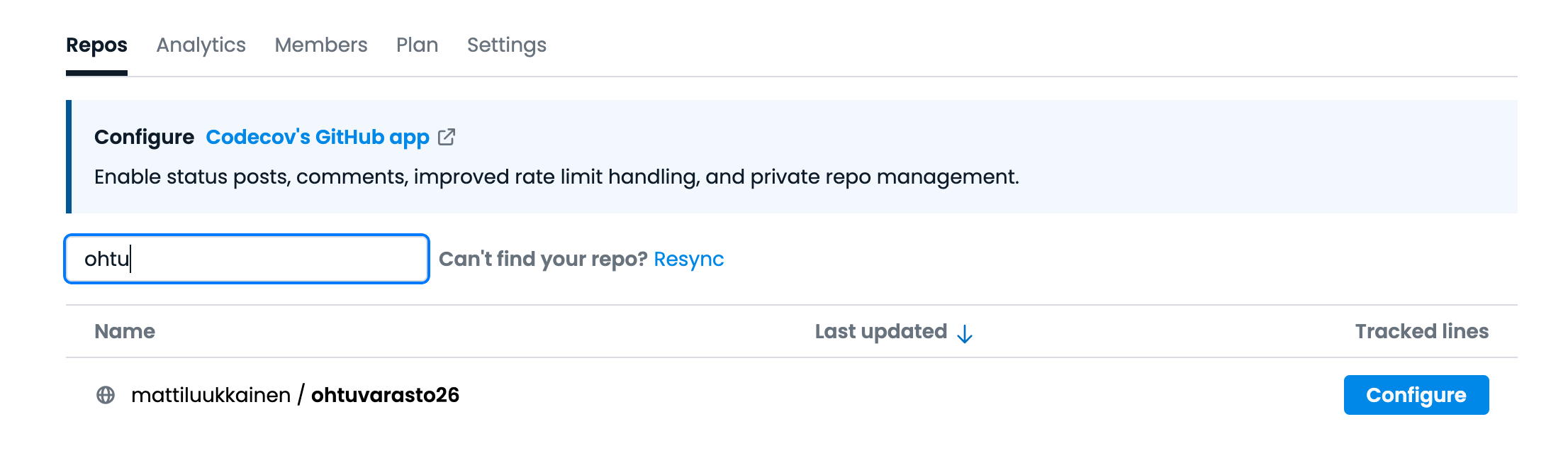
Saatat joutua odottamaan hetken, ennen kuin Codecov löytää repositoriosi. On myös mahdollista, että joudut vielä sallimaan repositorion näkymisen GitHubin asetusten kautta.
Projektin lisäämisen jälkeen aukeavassa näkymässä oleva Step 3 sisältää oleellisen tärkeän asian, eli Codecovin tokenin:
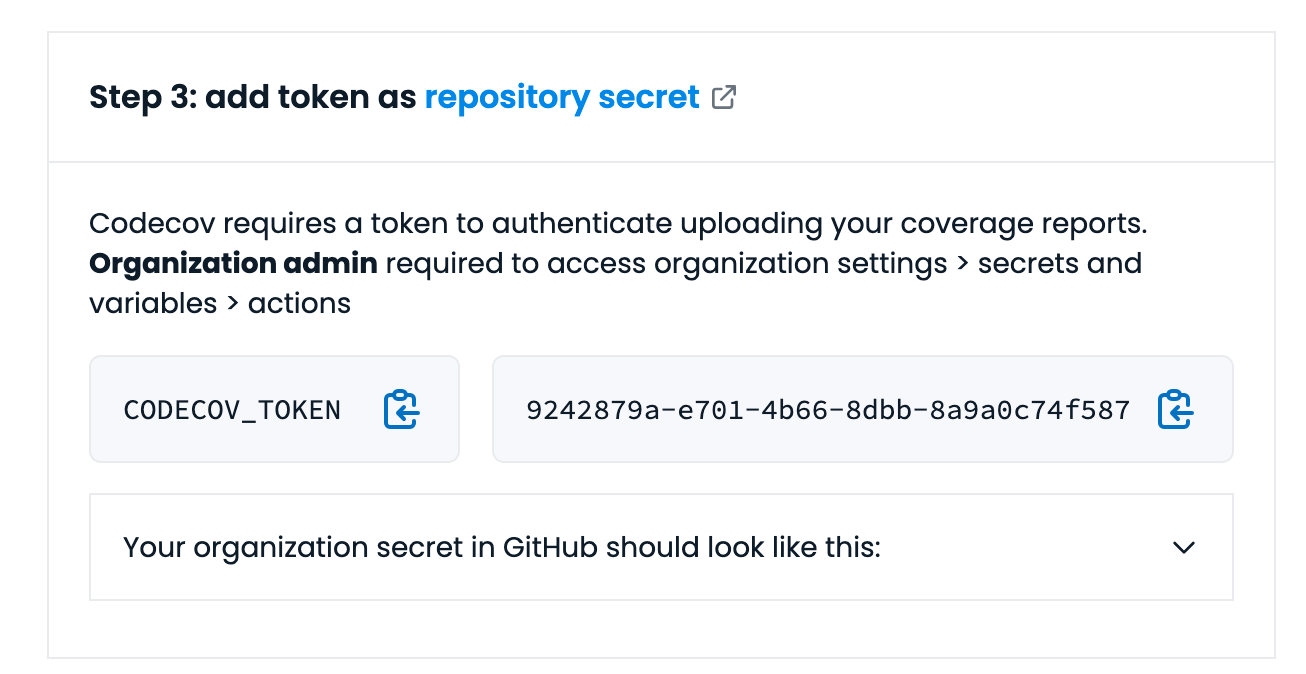
Käytännössä Codecovin (repository) token on avain, jonka avulla palvelu tunnistaa projektin. Tällaisten avainten käytölle on tyypillistä, että niitä ei haluta kaikkien saataville julkiseen repositorioon.
Unohda askeleet 1 ja 2!
Lisää nyt avain Github Actioneiden käyttöön tätä ohjetta seuraten.
Saamme muodostettua Codecovin ymmärtämän testikattavuusraportin käyttämällä coverage html-komennon sijaan komentoa coverage xml. Kyseinen komento muodostaa XML-muotoisen testikattavuusraportin.
Lisää GitHub Action -konfiguraation loppuun kaksi uutta askelta:
- name: Coverage report
  run: uv run coverage xml
- name: Coverage report to Codecov
  uses: codecov/codecov-action@v5
  env:
    CODECOV_TOKEN: ${{ secrets.CODECOV_TOKEN }}
HUOM rivit on sisennettävä samalle tasolle kuin muut stepit.
Kertauksena:
- Luo avain Codecovin ohjeiden mukaan
- Siirrä avain GitHubin secretiksi (Githubin repossa settings -> secrets and variables / actions -> New repository secret -> nimeksi CODECOV_TOKEN ja arvoksi avain)
- Lisää yllä olevat vaiheet GitHub Action -konfiguraatiosi
Kun seuraavan kerran koodi pushataan GitHubiin, ilmestyy Codecoviin koodin testikattavuusraportti:
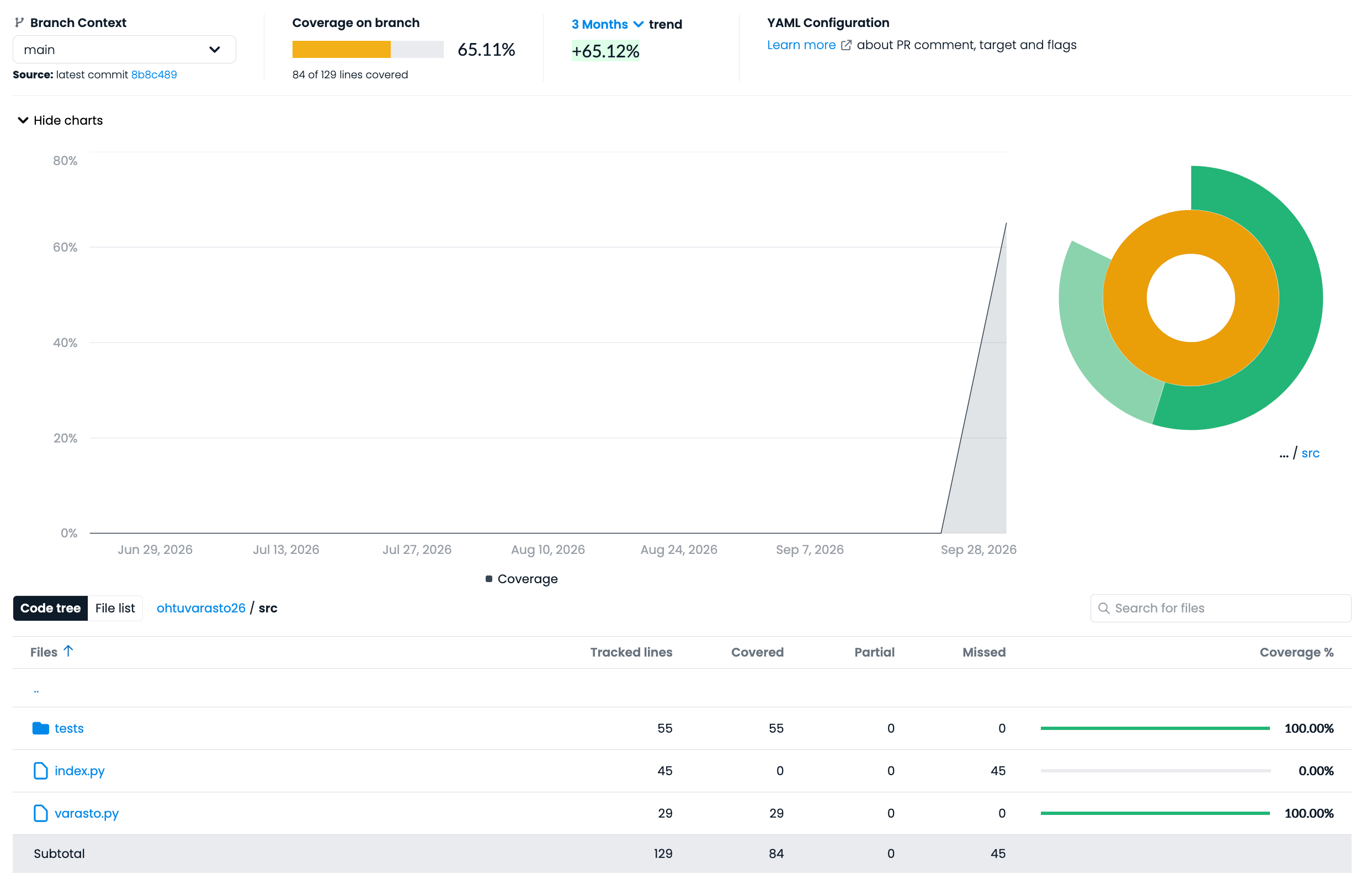
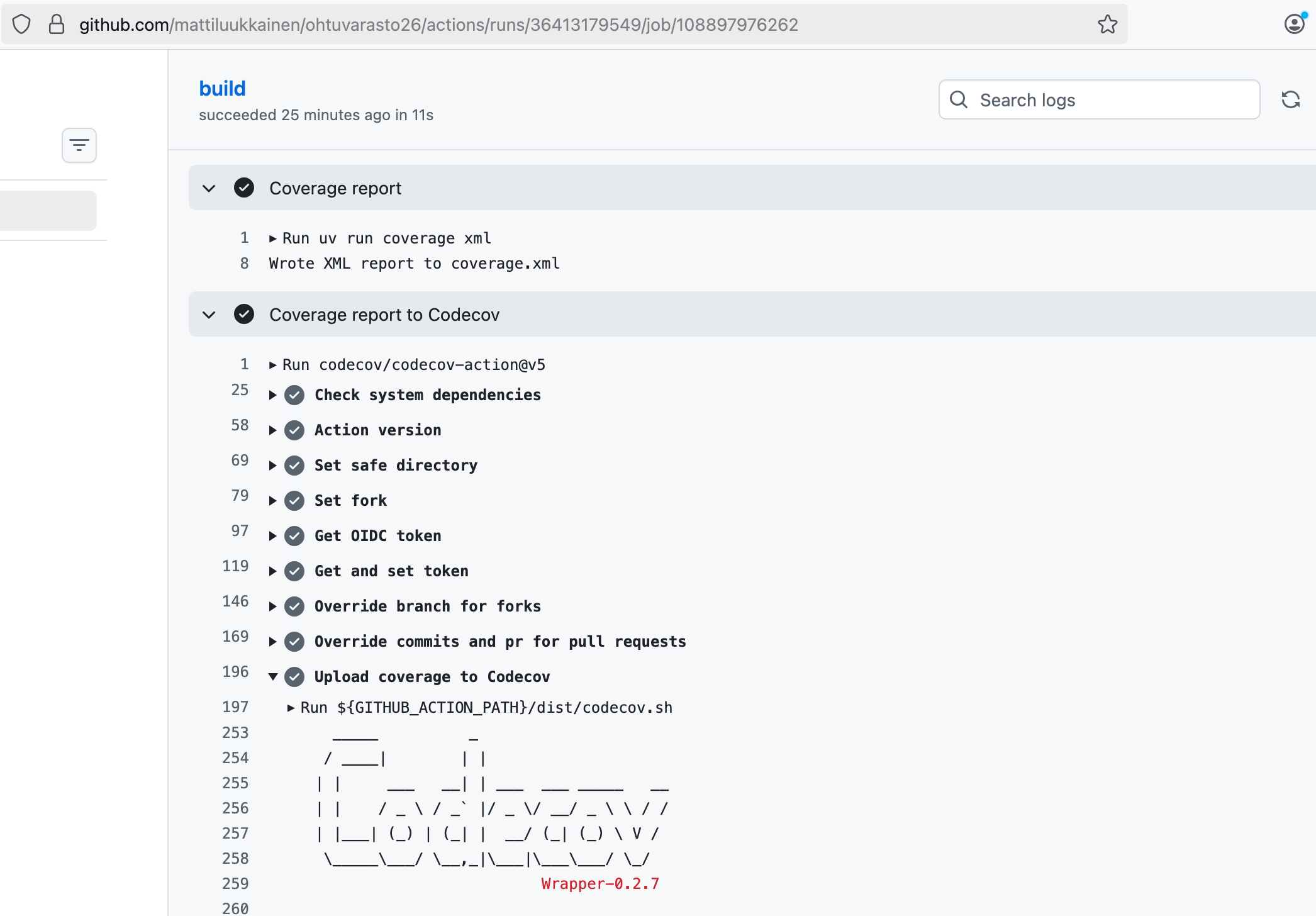
Käytännössä pyydämme nyt GitHub Actioneja suorittamaan ensin testit ja keräämään testikattavuuden (komennolla uv run coverage run --branch -m pytest), jonka jälkeen muodostetaan XML-muotoinen testikattavuusraportti (komennolla uv run coverage xml). Tämä testikattavuusraportti lähetetään Codeviin.
GitHub Actionien loki näyttää miten askelten suoritus etenee:
Lisää repositoriosi README.md-tiedostoon myös Codecov-badge. Löydät badgen repositorion Codecov-sivun Configuration-valikosta.
Projektisi GitHub-sivun tulisi lopulta näyttää suunnilleen seuraavalta:
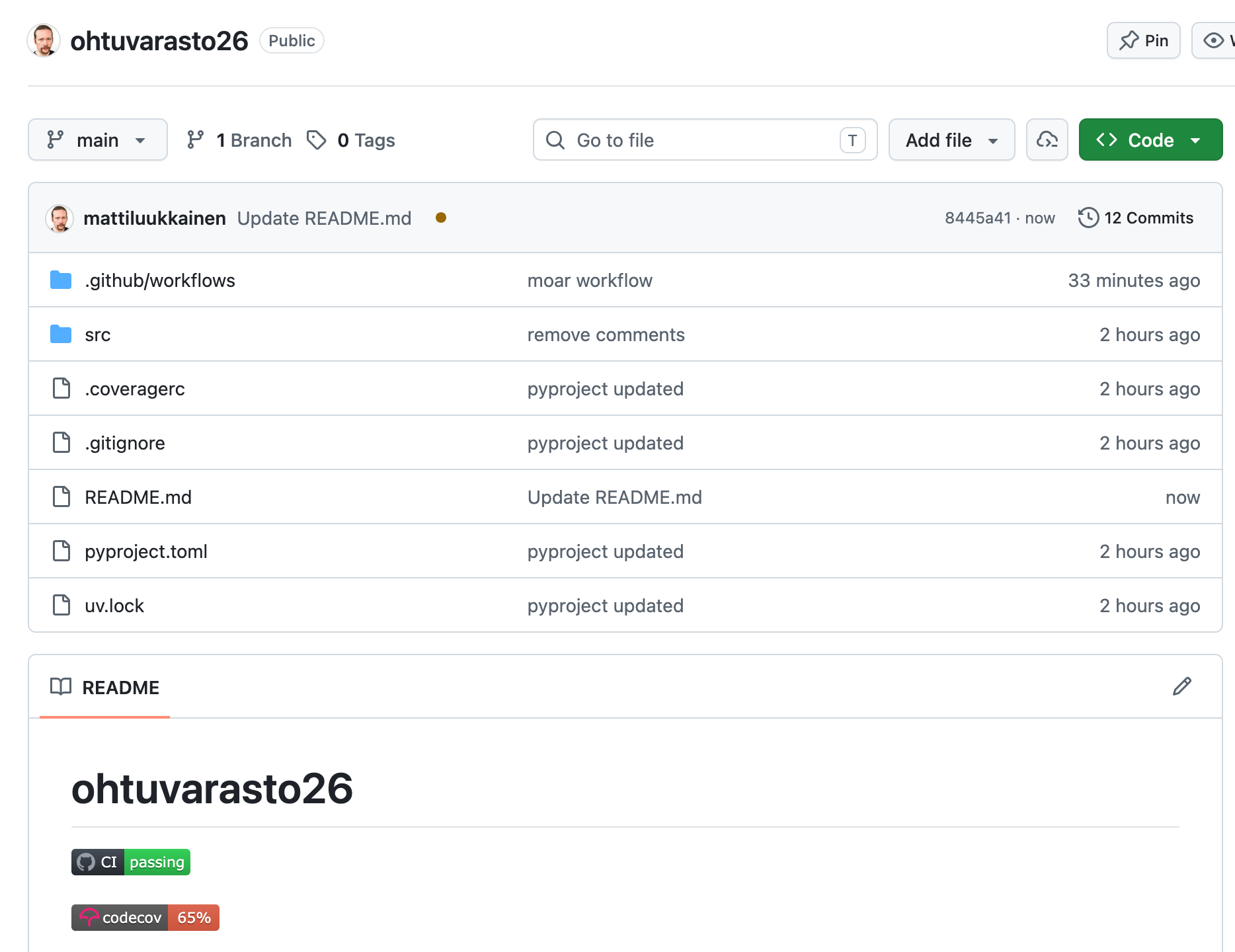
Huomaa, että GitHub Actionin ja Codecovin badget eivät päivity täysin reaaliajassa. Eli vaikka projektin testikattavuus nousisi, kestää hetken, ennen kuin badge näyttää tuoreen tilanteen.
13. Parempi testikattavuus
Projektin testauskattavuutta häiritsee nyt se, että myös tiedosto src/index.py-tiedosto lasketaan testikattavuuteen. Voimme määritellä, että joitain tiedostoja tai kokonaisia hakemistoja jätetään huomioimatta kattavuusraportin generoinnissa.
Lisää juurihakemiston .coveragerc-tiedostoon omit-konfiguraatio ja määrittele siinä huomioimatta jätettävät tiedostot:
[run]
source = src
omit = src/index.py, , src/tests/**
Konfiguraatiossa määritellä pilkulla eroteltuna niin kutsuttaja glob-polkuja. Voimme jättää huomioimatta esimerkiksi yksittäisen tiedoston polun (src/index.py), tai kaikki tietyn hakemiston alla olevat polut (src/tests/**).
Pushaa koodi GitHubiin ja varmista, että Codecov generoi raportin siten, että src/index.py-tiedosto jätetään huomioimatta.
Tehtävien palautusrepositoriot
Kuten jo aiemmin todettiin, tällä viikolla tehdään palautusta varten kaksi erillistä GitHub-repositoriota:
- ensimmäinen (nimeltään ohtuvarasto) tehtäviä 2-13 varten ja
- toinen tehtäviä 14-17 varten (käytetään tästä nimitystä palautusrepositorio)
Repositorioista jälkimmäistä (johon tehtävät 14-17 palautetaan) käytetään myös muiden viikkojen tehtävien palautusrepositoriona.
Luo siis nyt uusi repositorio.
Nyt luotavan palautusrepositorion rakenne voi olla esimerkiksi seuraava:
viikko1
  riippuvuuksien-injektointi
  nhl-statistics-1
viikko2
  uv-web
  project-reader
  nhl-reader
viikko3
  webcounter
  login
...
Jotta palautusrepositorioon ei pääsisi sinne kuulumatonta roskaa, kannattaa sen juureen tehdä tiedosto .gitignore, joka sisältää ainakin seuraavat rivit
__pycache__/
.venv/
.pytest_cache/
.coverage
htmlcov/
output.xml
log.html
report.html
browser/
playwright-log.txt
14. Riippuvuuksien injektointi osa 1
Tämä tehtävä tehdään juuri luomaasi palautusrepositorioon, eli EI KÄYTETÄ ohtuvarasto-repositoriota mihin teit tehtävät 2-13
Tutustumme kurssin aikana muutamiin suunnittelumalleihin (engl. design pattern), eli hyviksi tunnettuihin useisiin erilaisiin tilanteisiin sopiviin ratkaisutapoihin, joiden soveltaminen usein parantaa koodin ylläpidettävyyttä.
Kurssin ensimmäinen suunnittelumalli riippuvuuksien injektointi (engl. dependency injection), on yksinkertainen periaate, jota noudattamalla koodin automatisoitua testaamista on monissa tilanteissa mahdollista helpottaa ratkaisevalla tavalla.
Tutustu riippuvuuksien injektointiin lukemalla tämä dokumentti
Hae esimerkkiprojekti kurssin tehtävärepositorion hakemistosta viikko1/riippuvuuksien-injektointi
- Järkevintä lienee että kloonaat repositorion paikalliselle koneellesi
- Tämän jälkeen kannattaa kopioida projekti tehtävien 14-17 palautukseen käyttämäsi palautusrepositorion sisälle
- HUOM lue 15 cm ylempää miten koodi kannattaa organisoida palautusrepositorion sisälle
Varmista että koodi, sekä sen testit toimivat
- Jos unohdit jo miten uv-projektit toimivat, kertaa tehtävästä 7
Tee sovellukseen uusi testi, joka varmistaa, että laskin osaa laskea oikein kaksi peräkkäistä laskutoimitusta
15. Riippuvuuksien injektointi osa 2: NHL-tilastot
Tämä tehtävä tehdään juuri luomaasi palautusrepositorioon, eli EI KÄYTETÄ ohtuvarasto-repositoriota mihin teit tehtävät 2-13
Kurssin tehtävärepositorion hakemistossa viikko1/nhl-statistics on ohjelma, jonka avulla on mahdollista tutkia https://nhl.com-sivulla olevia tilastotietoja (vaihtamalla sovelluksen käyttämää URL:ia, voit katsoa eri kausien tilastoja).
Kopioi projekti palautusrepositorion alle omaksi hakemistoksi
- HUOM: nyt EI KÄYTETÄ tehtävien 2-13 ohtuvarasto-repositoriota!
Asenna projektin riippuvuudet suorittamalla sen juurihakemistossa komento uv sync
- Ohjelma koostuu kolmesta luokasta.
StatisticsServiceon palvelun tarjoava luokka, se tarjoaa metodit yhden pelaajan tietojen näyttämiseen, pistepörssin näyttämiseen ja yhden joukkueen pelaajien tietojen näyttämiseenPlayeron luokka, jonka olioinaStatisticsService-luokka käsittelee yksittäisen pelaajan tietojaPlayerReaderon luokka, jonka avulla ohjelma käy hakemassa pelaajien tiedot internetistä
- Ohjelma on nyt ikävästi struktoroitu ja esim. yksikkötestaus on kovin hankalaa
Itse tehtävä:
Muokkaa ohjelman rakennetta siten, että StatisticsService-luokka saa konstruktoriparametrina PlayerReader-luokan olion, ja että PlayerReader saa konstruktoriparametrina osoitteen mistä se hakee pelaajien tiedot
Muokkaa pääohjelma siten, että se injektoi StatisticsService-oliolle PlayerReader-luokan olion (jolle on annettu konstruktoriparametrina haluttu osoite) ja kokeile että ohjelma toimii edelleen:
stats = StatisticsService(
  PlayerReader("https://studies.cs.helsinki.fi/nhlstats/2024-25/players.txt")
)
HUOM: jos törmäät virheeseen URLError: <urlopen error [SSL: CERTIFICATE_VERIFY_FAILED] certificate verify failed, mahdollinen ratkaisu ongelmaan löytyy täältä.
16. NHL-tilastot-ohjelman yksikkötestaus
Tämä tehtävä tehdään juuri luomaasi palautusrepositorioon, eli EI KÄYTETÄ ohtuvarasto-repositoriota mihin teit tehtävät 2-13
Jos olet laiska, voit ulkoistaa tämän(kin) tehtävän AI:lle. Oppimisen kannalta on kuitenkin parempi, että teet tehtävän suurimmaksi osaksi itse, ongelmiin ja yksityiskohtiin voit toki pyytää apua. Esim. sopivien assert-lauseiden generoinnissa tekoäly on hyvä apu.
Tee yksikkötestit luokalle StatisticsService
- Muista nimetä testitiedosto, testiluokka ja testimetodit unittest-ohjeiden mukaisesti. Muuten Pytest ei löydä suoritettavia testejä
- Testien haarautumakattavuuden tulee
StatisticsService-luokan osalta olla 100% (mittaa kattavuus coveragen avulla, katso tehtävä 8)- Huomaa, että kattavuusraportti ei generoidu ennen kun sovellukseen on lisätty testejä
- Muiden luokkien testikattavuudesta ei tarvitse välittää
- Testit eivät saa käyttää verkkoyhteyttä
- Verkkoyhteyden tarpeen saat eliminoitua luomalla testiä varten
PlayerReader-luokkaa muistuttavan “stubin”, jonka sisälle kovakoodaat palautettavan pelaajalistan
import unittest
from statistics_service import StatisticsService
from player import Player

class PlayerReaderStub:
    def get_players(self):
        return [
            Player("Semenko", "EDM", 4, 12),  #  4+12 = 16
            Player("Lemieux", "PIT", 45, 54), # 45+54 = 99
            Player("Kurri",   "EDM", 37, 53), # 37+53 = 90
            Player("Yzerman", "DET", 42, 56), # 42+56 = 98
            Player("Gretzky", "EDM", 35, 89)  # 35+89 = 124
        ]

class TestStatisticsService(unittest.TestCase):
    def setUp(self):
        # annetaan StatisticsService-luokan oliolle "stub"-luokan olio
        self.stats = StatisticsService(
            PlayerReaderStub()
        )

    # ...
Kun injektoit PlayerReaderStub-olion testissä StatisticsService-oliolle, palauttaa se aina saman pelaajalistan.
17. NHL-tilastot-ohjelman laajennus
Tämä tehtävä tehdään juuri luomaasi palautusrepositorioon, eli EI KÄYTETÄ ohtuvarasto-repositoriota mihin teit tehtävät 2-13
Muuta luokan StatisticsService metodia top siten, että sille voidaan antaa toinen parametri, joka määrittelee millä “parhausperusteella” metodi palauttaa pelaajat.
Metodin toiminnallisuus selviää seuraavasta:
from statistics_service import StatisticsService, SortBy
from player_reader import PlayerReader

def main():
    stats = StatisticsService(
      PlayerReader("https://studies.cs.helsinki.fi/nhlstats/2024-25/players.txt")
    )

    # järjestetään kaikkien tehopisteiden eli maalit+syötöt perusteella
    print("Top point getters:")
    for player in stats.top(5, SortBy.POINTS):
        print(player)

    print()
    # metodi toimii samalla tavalla kuin yo. kutsu myös ilman toista parametria
    for player in stats.top(5):
        print(player)

    print()
    # järjestetään maalien perusteella
    print("Top point goal scorers:")
    for player in stats.top(5, SortBy.GOALS):
        print(player)

    print()
    # järjestetään syöttöjen perusteella
    print("Top by assists:")
    for player in stats.top(5, SortBy.ASSISTS):
        print(player)
Järjestämiskriteeri määritellään Enum-arvona:
from enum import Enum

class SortBy(Enum):
    POINTS = 1
    GOALS = 2
    ASSISTS = 3
Määrittele Enum tiedostossa statistics_service.py esim. ennen luokan StatisticsService määrittelyä.
Tee myös testit, jotka varmentavat metodin uuden version toiminnallisuuden. Jos StatisticsService-luokan käyttämä järjestämistapa näyttää vieraalta, Ohjelmointikurssin materiaalissa avataan asiaa hieman tarkemmin.
Miksi Enum?
Miksi tehtävässä 17 halutaan että järjestämisen periaate ilmaistaan enumien avulla? Eikö ihan yhtä hyvin voitaisi ilmaista vaikkapa numeron avulla mikä haluttu järjestys on, eli kirjoittaa koodi seuraavasti:
def main():
    stats = StatisticsService(
      PlayerReader("https://studies.cs.helsinki.fi/nhlstats/2023-24/players.txt")
    )

    # järjestetään pisteiden perusteella, parametrina oleva 1 määrää järjestyksen
    for player in stats.top(10, 1):
        print(player)

    # järjestetään syöttöjen perusteella, parametrina oleva 3 määrää järjestyksen
    print("Top by assists:")
    for player in stats.top(10, 3):
        print(player)
Periaatteessa tämä kyllä toimisi. Tälläistä tapaa kutsutaan taikanumeroiden käytöksi. Tapaa pidetään ohjelmoijien keskuudessa erittäin paheksuttavana. Alun perin koodin kirjoittanut muistaa ehkä hetken mitä taikanumerot ilmaisevat. Kun aikaa kuluu ja koodarit vaihtuvat alkaa asia kuitenkin hämärtymään ja on omiaan aiheuttamaan ikäviä bugeja. Tämän takia taikanumeroita tulee välttää, ja käyttää niiden sijaan esim. enumeita tai vaikkapa vakioita (eli muuttujia, joiden arvoa ei muuteta).
Tehtävien palautus
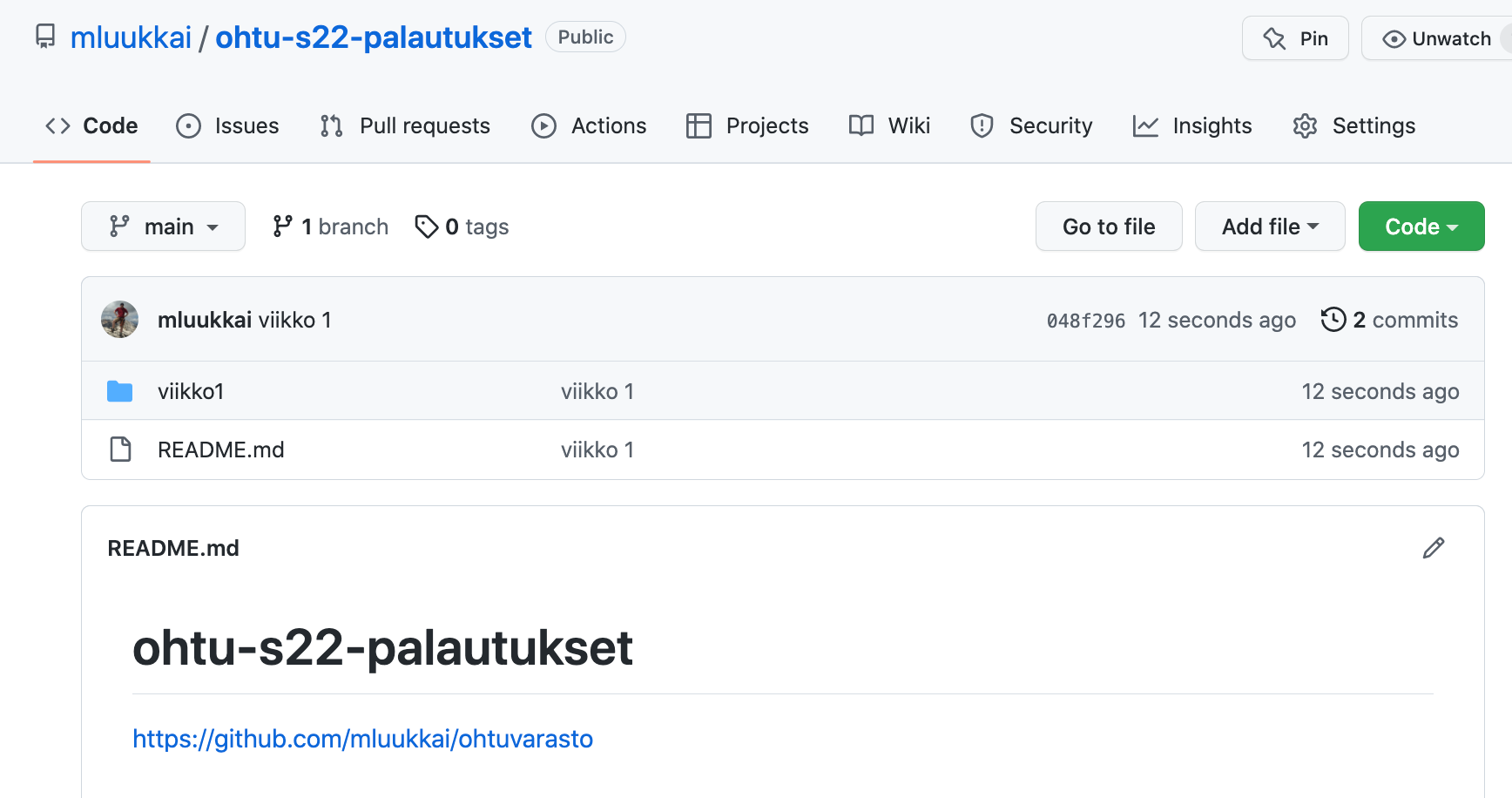
Lisää tehtävät 14-17 sisältävään repositorioosi (eli ns. palautusrepositorioosi) tiedosto README.md, mihin laitat linkin tehtävät 2-13 sisältävään ohtuvarasto-repositorioosi.
Palautusrepositorion pitäisi näyttää nyt suunnilleen seuraavalta
Pushaa kaikki tekemäsi tehtävät (paitsi ne, joissa mainitaan, että tehtävää ei palauteta mihinkään) GitHubiin palautusrepositorioosi ja merkkaa tekemäsi tehtävät palautussovellukseen https://study.cs.helsinki.fi/stats/courses/ohtu-2026, välilehdelle my submissions.
- Kerro palautussovelluksessa tehtävät 14-17 sisältävä repositoriosi.
- Jos et tehnyt tehtäviä 14-17, voit laittaa linkin tehtävät 2-13 sisältävään ohtuvarasto-repositorioon.
Muistutus: jos et vielä vastannut kurssin ennakkokyselyyn, tee se nyt.